
🔒 JMV Education
vMix 29 Replay Master Class
접속 코드를 입력하세요.
🚫 코드가 일치하지 않습니다.
vMix Instant Replay
통합 매뉴얼 (Ultimate)
vMix 공식 문서(Help 29)의 이론과
제일영상비전의 현장 노하우를 집대성했습니다.
1. 시스템 요구사항 (System Requirements)
방송 사고를 막는 첫걸음은 올바른 하드웨어 세팅에서 시작됩니다. 리플레이는 고부하 작업임을 명심하세요.
Source: vMix 29 System Requirements| 운영체제 | Windows 10 또는 11 (64bit 필수) |
|---|---|
| CPU / GPU |
Intel Core i7 (10세대 이상) / NVIDIA RTX 3060 이상 주의: AMD 그래픽카드나 내장 그래픽은 vMix 리플레이 구동 시 불안정할 수 있습니다. |
| RAM | 16GB Dual Channel 이상 (32GB 권장) |
💾 저장장치 필수 조건 (Storage)
[저장 장치 필독]
vMix 리플레이는 4개의 HD 영상을 동시에 쓰고 읽습니다.
반드시 별도의 NVMe SSD를 사용해야 합니다.
OS(윈도우)가 설치된 C드라이브 사용 금지
vMix 리플레이는 4개의 HD 영상을 동시에 쓰고 읽습니다.
반드시 별도의 NVMe SSD를 사용해야 합니다.
OS(윈도우)가 설치된 C드라이브 사용 금지
2. 리플레이 시작하기 (Configure)
시스템 준비가 끝났다면, vMix에 리플레이 엔진을 추가하고 설정하는 단계입니다.
Source: vMix 29 Getting Started1️⃣ 입력 추가 및 설정창
vMix 메인 화면 좌측 하단의 [Add Input] → [Instant Replay]를 선택하면 아래 창이 뜹니다.
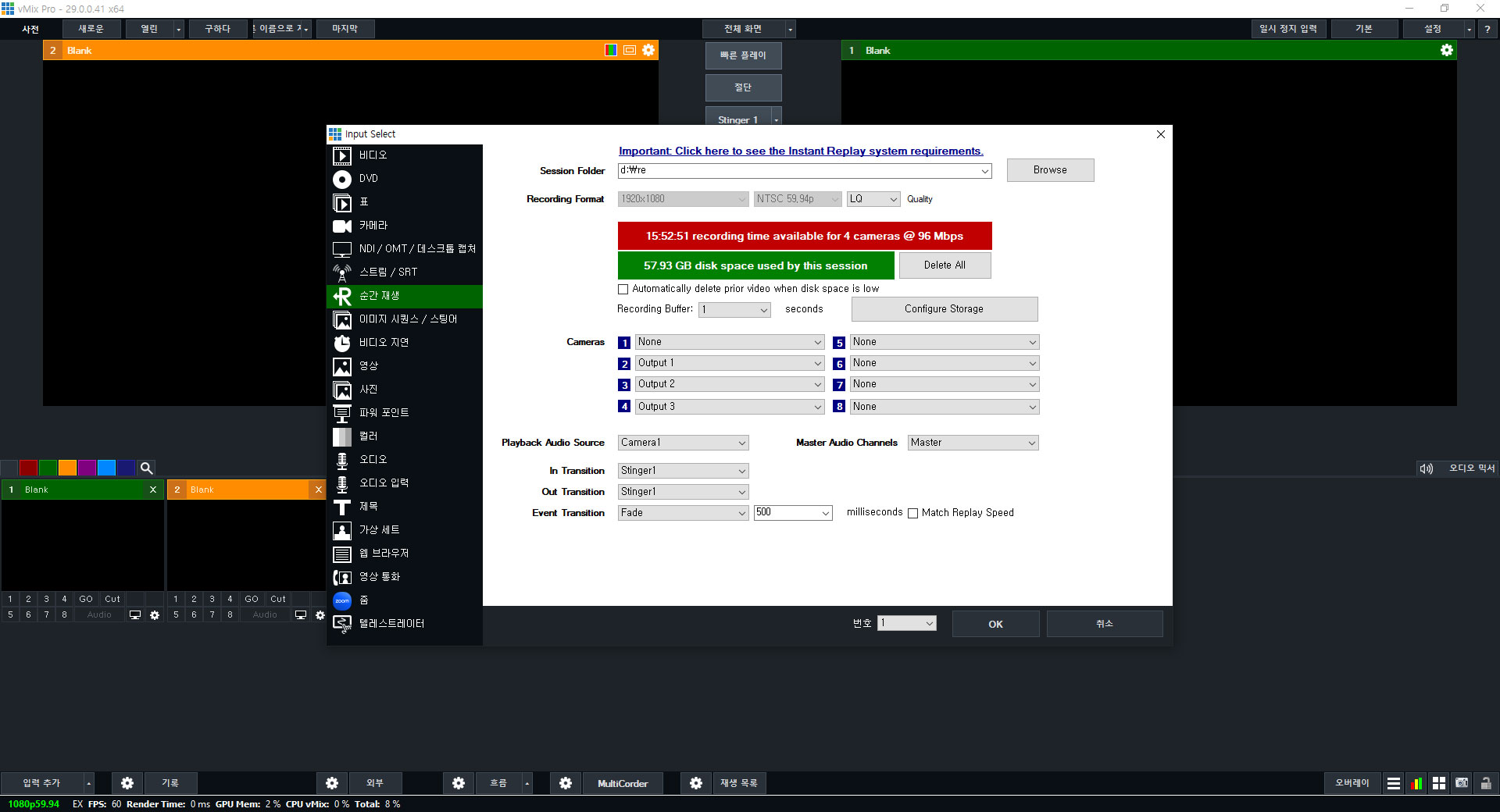
2️⃣ 설정 상세 가이드
| Session Folder |
Browse 버튼을 눌러 NVMe SSD (D드라이브 등)의 폴더를 지정합니다. * Pro Tip: 경기 날짜별로 새 폴더를 만들어 관리하세요. |
|---|---|
| Recording Format |
HQ 모드는 SSD와 CPU 사양이 좋을 때 사용하세요.
|
| Cameras | 녹화할 4개의 카메라 소스를 선택합니다. (카메라 1~4번) |
3. 인터페이스 & 워크플로우 (Interface & Workflow)
리플레이가 활성화된 메인 화면과 표준 조작 절차입니다.
Source: vMix 29 Workflow Overview📺 A/B 채널 시스템 (Image 2)
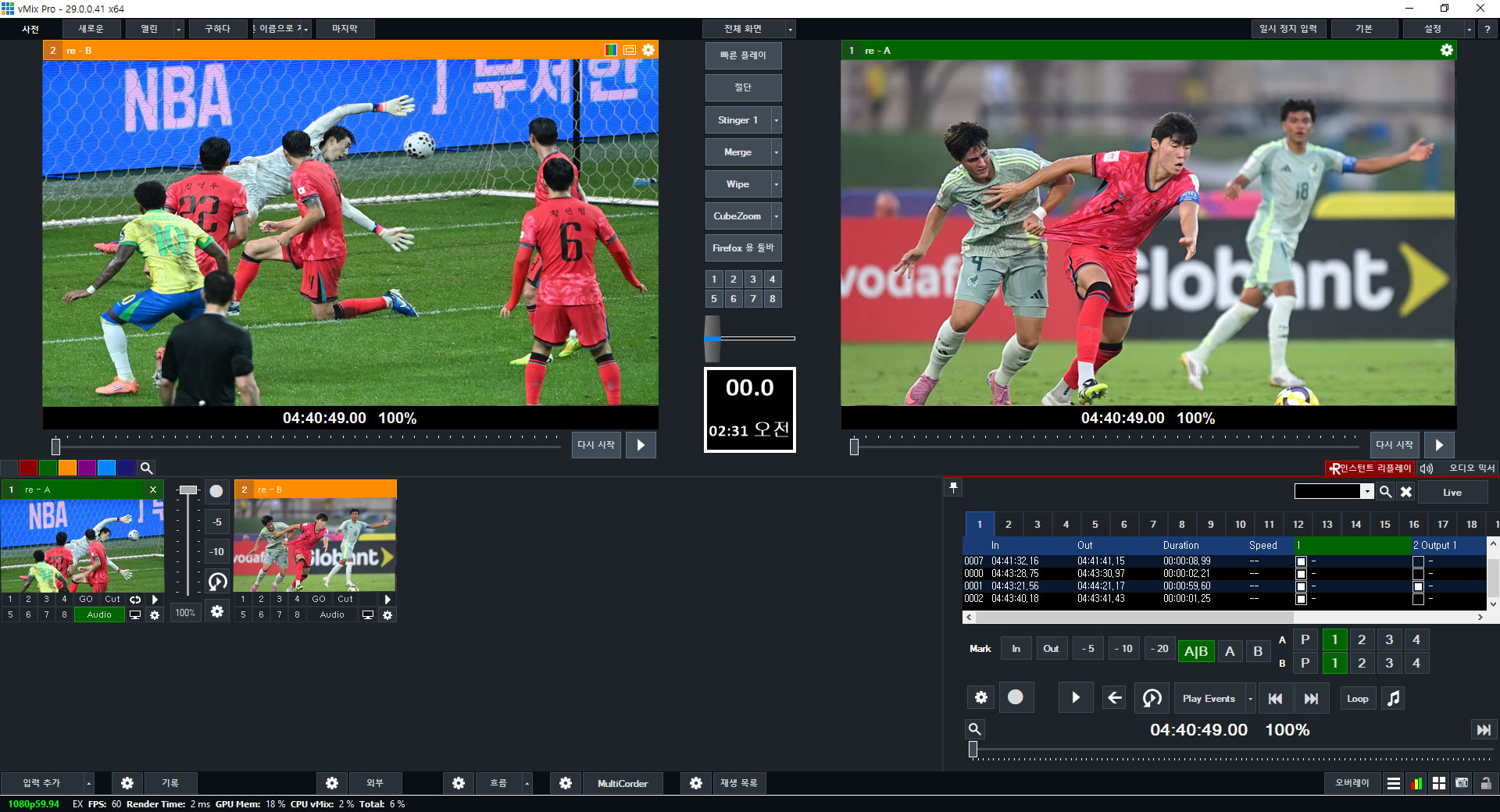
💡 감독의 현장 노하우: A/B 채널 활용
“A채널은 지금 시청자가 보고 있는 화면(PGM)이고, B채널은 감독님이 몰래 준비하는 화면(Preview)입니다. A에서 골 장면이 나가는 동안, B에서 관중 리액션을 찾아서 준비하세요.”
“A채널은 지금 시청자가 보고 있는 화면(PGM)이고, B채널은 감독님이 몰래 준비하는 화면(Preview)입니다. A에서 골 장면이 나가는 동안, B에서 관중 리액션을 찾아서 준비하세요.”
🎬 표준 4단계 워크플로우
- 관찰 (Observe): 타임코드가
(Live)상태인지 확인합니다. - 마킹 (Marking): 골 장면 직후 -5, -10 등을 눌러 이벤트를 생성합니다.
- 선택 (Select): 생성된 이벤트를 클릭하고, 필요하면 앵글을 변경합니다.
- 재생 (Playback): 이벤트를 더블클릭하거나 Play Selected를 눌러 송출합니다.
4. 컨트롤러 및 재생 옵션 (Controller & Options)
우측 하단 컨트롤러의 핵심 기능과 이벤트 재생 방식(Play Modes)에 대한 설명입니다.
Source: vMix 29 Control Options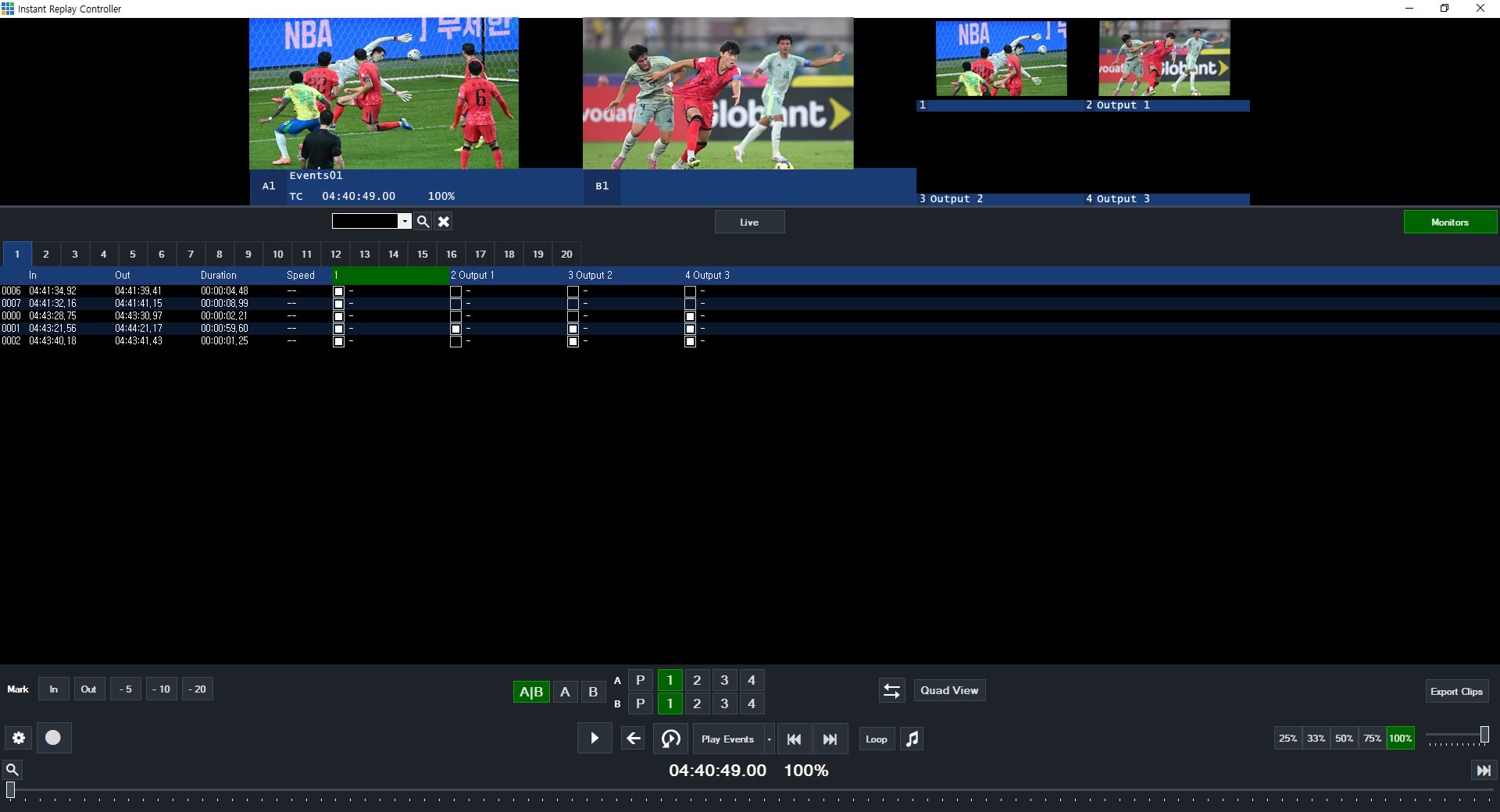
🎮 재생 및 이벤트 옵션 (Playback Options)
💡 연속 재생 (Play Events Sequentially)
하프타임 하이라이트를 만들 때 가장 중요한 체크박스입니다.
이 기능을 켜고 여러 이벤트를 선택한 뒤 [Play All]을 누르면, 끊김 없이 A/B 채널을 오가며 연속으로 재생됩니다.
하프타임 하이라이트를 만들 때 가장 중요한 체크박스입니다.
이 기능을 켜고 여러 이벤트를 선택한 뒤 [Play All]을 누르면, 끊김 없이 A/B 채널을 오가며 연속으로 재생됩니다.
| Speed Control (속도 조절) |
슬라이더를 이용해 0%~100% 속도를 조절합니다. 스포츠 중계에서는 50%가 가장 자연스러운 슬로우 모션입니다. |
|---|---|
| Tags (이벤트 분류) |
각 이벤트에 Goal, Foul, Save 등의 태그를 달 수 있습니다. 나중에 태그별로 분류해서 특정 장면만 모아볼 때 유용합니다. |
⚡️ 필수 단축키 (Shortcuts)
| Quick Replay | -5, -10 버튼. 누르는 순간 N초 전 영상을 자동으로 잘라 저장합니다. |
|---|---|
| Angle Change | 재생 중 1~4 버튼을 누르면 시간 끊김 없이 앵글만 바뀝니다. (동기화 멀티뷰) |
5. 이벤트 관리 & 내보내기 (Events & Export)
생성된 클립을 관리하고, 경기 후 유튜브용 파일로 추출하는 방법입니다.
Source: vMix 29 Replay Events📝 이벤트 수정 및 뱅크
| 이벤트 수정 | 마킹 타이밍이 틀렸다면, 슬라이더를 옮겨 Update In / Update Out 버튼으로 수정 가능합니다. |
|---|---|
| 뱅크(Bank) 활용 |
|
📤 하이라이트 내보내기 (Export)
Export to One File 기능 추천
“경기 끝나고 편집하려면 시간 걸리죠? 리스트에서 좋은 장면만 체크하고 [Export to One File]을 누르세요. 체크된 영상들이 하나의 MP4 파일로 쭉 이어서 저장됩니다. 바로 유튜브 업로드 가능합니다.”
“경기 끝나고 편집하려면 시간 걸리죠? 리스트에서 좋은 장면만 체크하고 [Export to One File]을 누르세요. 체크된 영상들이 하나의 MP4 파일로 쭉 이어서 저장됩니다. 바로 유튜브 업로드 가능합니다.”
6. 문제 해결 (Troubleshooting)
Q. 리플레이 영상이 뚝뚝 끊겨요! (Dropped Frames)
A. 원인 1순위: SSD 속도
혹시 HDD나 C드라이브에 저장하고 계신가요? 반드시 NVMe SSD로 바꾸세요.
A. 원인 2순위: 포맷 설정
MPEG-2 대신 vMix AVI 포맷을 사용하세요. CPU 부하가 훨씬 적습니다.
A. 원인 1순위: SSD 속도
혹시 HDD나 C드라이브에 저장하고 계신가요? 반드시 NVMe SSD로 바꾸세요.
A. 원인 2순위: 포맷 설정
MPEG-2 대신 vMix AVI 포맷을 사용하세요. CPU 부하가 훨씬 적습니다.
| 오디오 싱크 밀림 | 윈도우 소리 설정과 vMix 오디오 설정이 모두 48000Hz (48kHz)로 통일되었는지 확인하세요. |
|---|
🚫 보안을 위해 마우스 우클릭이 제한됩니다.