
카메라마다 따로, 한 번에 녹화
JEIL ISO Recorder는 카메라·캡처카드·네트워크 영상 최대 16채널을 채널마다 따로(ISO) 동시에 녹화하는 Windows 프로그램입니다. DeckLink(HDMI·SDI), NDI, SRT, RTSP, WebRTC, USB 캡처카드·웹캠, 화면 캡처를 한 화면에 모아 보고, REC 한 번으로 모든 채널을 같은 순간에 녹화합니다. 그래픽카드 인코더(NVIDIA·Intel·AMD)로 PC 부담을 줄이고, 29.97·59.94 NTSC 프레임과 드롭 프레임 타임코드, 끊긴 신호 자동 복구, 예약 녹화까지 지원합니다. 무료(광고 포함)로 쓸 수 있고, 녹화 중에는 광고가 나오지 않습니다.
주요 기능
 최대 16채널 동시 ISO 녹화채널마다 별도 파일로, 선택한 채널을 같은 순간에 함께 녹화합니다. 2×2·3×3·4×4·목록 보기로 모든 채널의 화면·소리·녹화 시간을 한눈에 봅니다.
 방송 장비 입력을 그대로Blackmagic DeckLink(HDMI·SDI), NDI, SRT, RTSP, WebRTC(WHEP), USB 캡처카드·웹캠, 화면·창 캡처를 채널마다 고릅니다. SRT·RTSP는 다시 압축하지 않고 받은 스트림 그대로 저장할 수도 있습니다.
 NTSC 프레임과 드롭 프레임 타임코드23.98·29.97p·59.94i·59.94p를 정확한 속도로 녹화해 오래 녹화해도 영상과 소리가 어긋나지 않게 맞춥니다. 화면 타임코드와 MOV 파일의 시작 타임코드는 드롭 프레임(DF)·논드롭(NDF) 중 고릅니다.
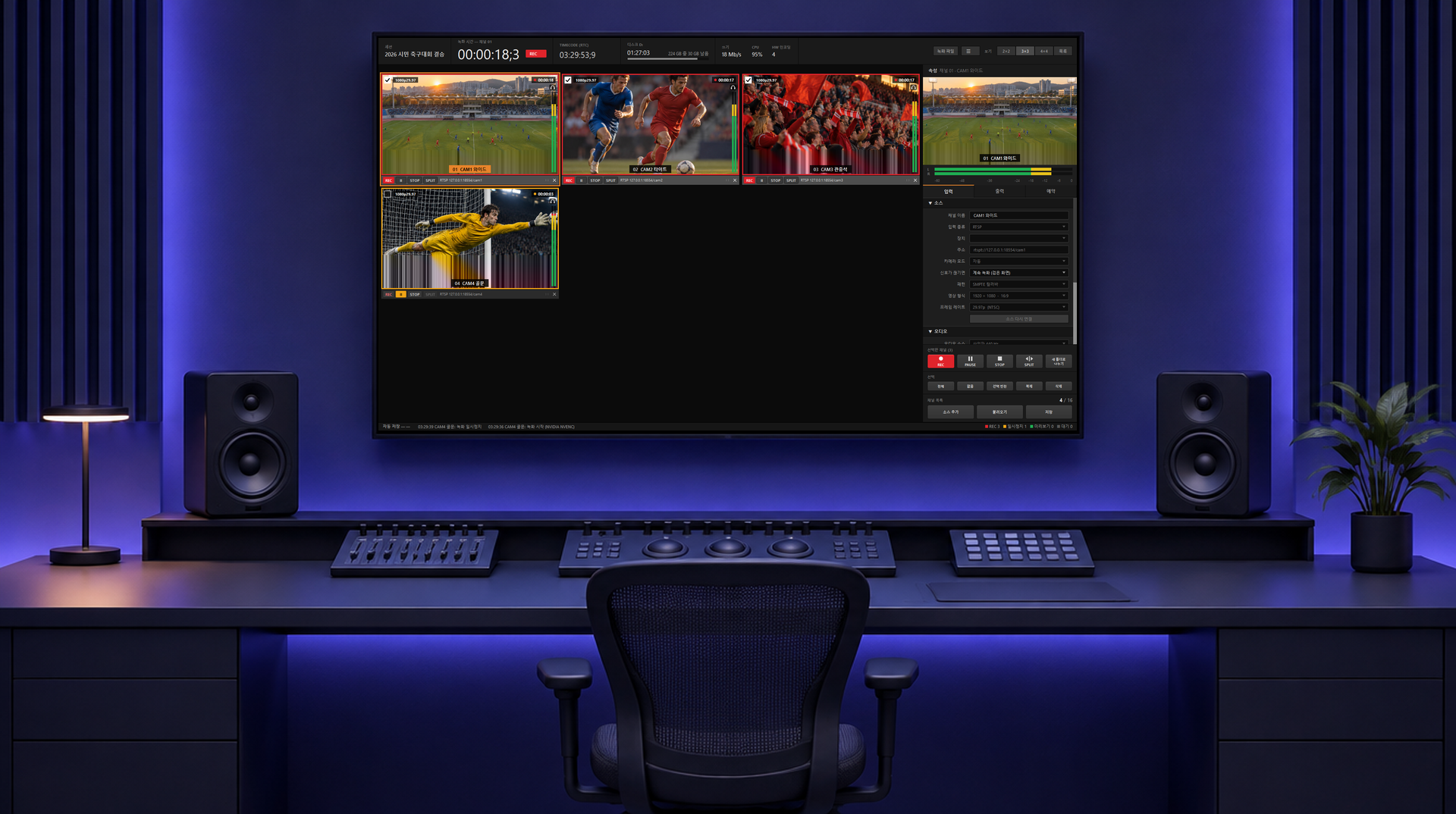 끊겨도 멈추지 않는 녹화네트워크 신호가 끊기면 검은 화면으로 계속 녹화하거나, 일시정지하거나, 돌아올 때 새 파일로 나누도록 고릅니다. 신호는 자동으로 다시 연결하고, 디스크가 차면 예비 폴더로 넘어가거나 안전하게 멈춥니다.
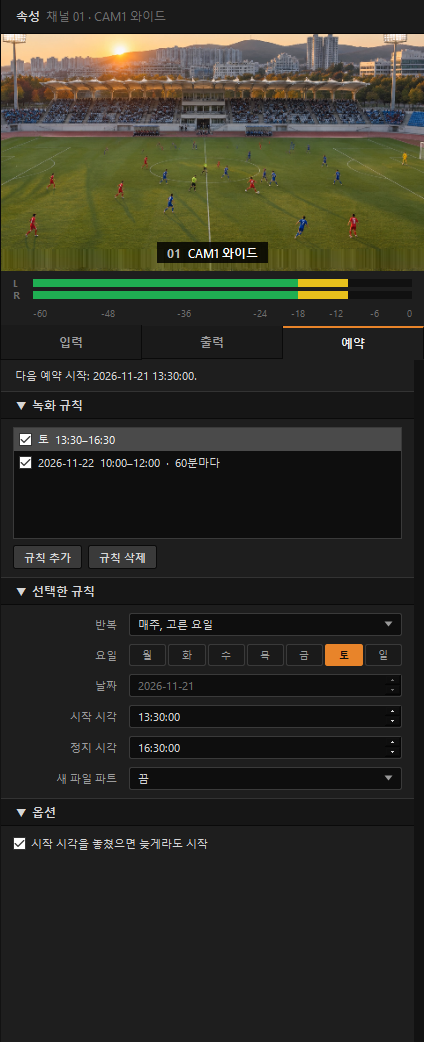 예약 녹화와 파일 나누기요일·날짜·시각 규칙으로 자동 녹화하고, 일정 시간·용량마다 파일을 나눕니다. 녹화 중 SPLIT으로 끊김 없이 다음 파일로, '새 폴더로 나누기'로 경기·순서별 폴더 정리도 됩니다.
 그래픽카드 인코딩·라이브 출력NVIDIA NVENC·Intel Quick Sync·AMD AMF로 H.264·H.265·AV1을 압축하고, ProRes 422도 고를 수 있습니다. 채널마다 NDI나 SRT로 동시에 내보내 vMix·OBS에서 바로 받습니다.
 ATEM 컷 그대로 편집 타임라인ATEM 스위처에 연결해 두면 녹화하는 동안 PGM이 바뀐 순간(컷·디졸브)을 기록하고, 녹화가 끝나면 녹화 폴더에 Final Cut Pro·DaVinci Resolve용 멀티캠 타임라인(FCPXML)과 EDL, 마커 EDL, 컷 목록을 자동으로 만듭니다. 현장 스위칭 그대로 편집을 시작하고, 필요한 곳만 앵글을 바꾸면 됩니다.
화면별 기능 설명 19개 화면 · 번호를 따라 읽으세요
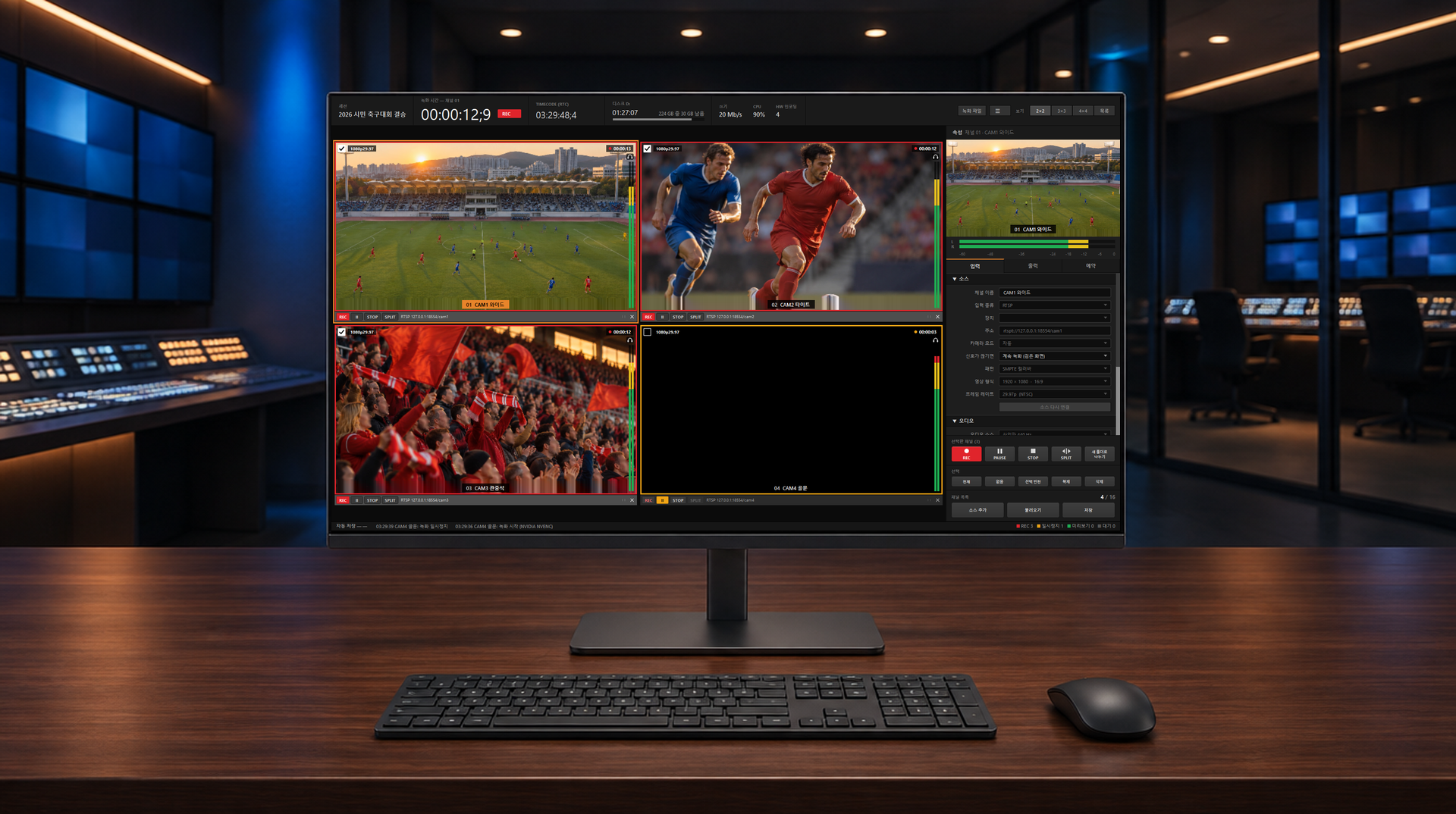
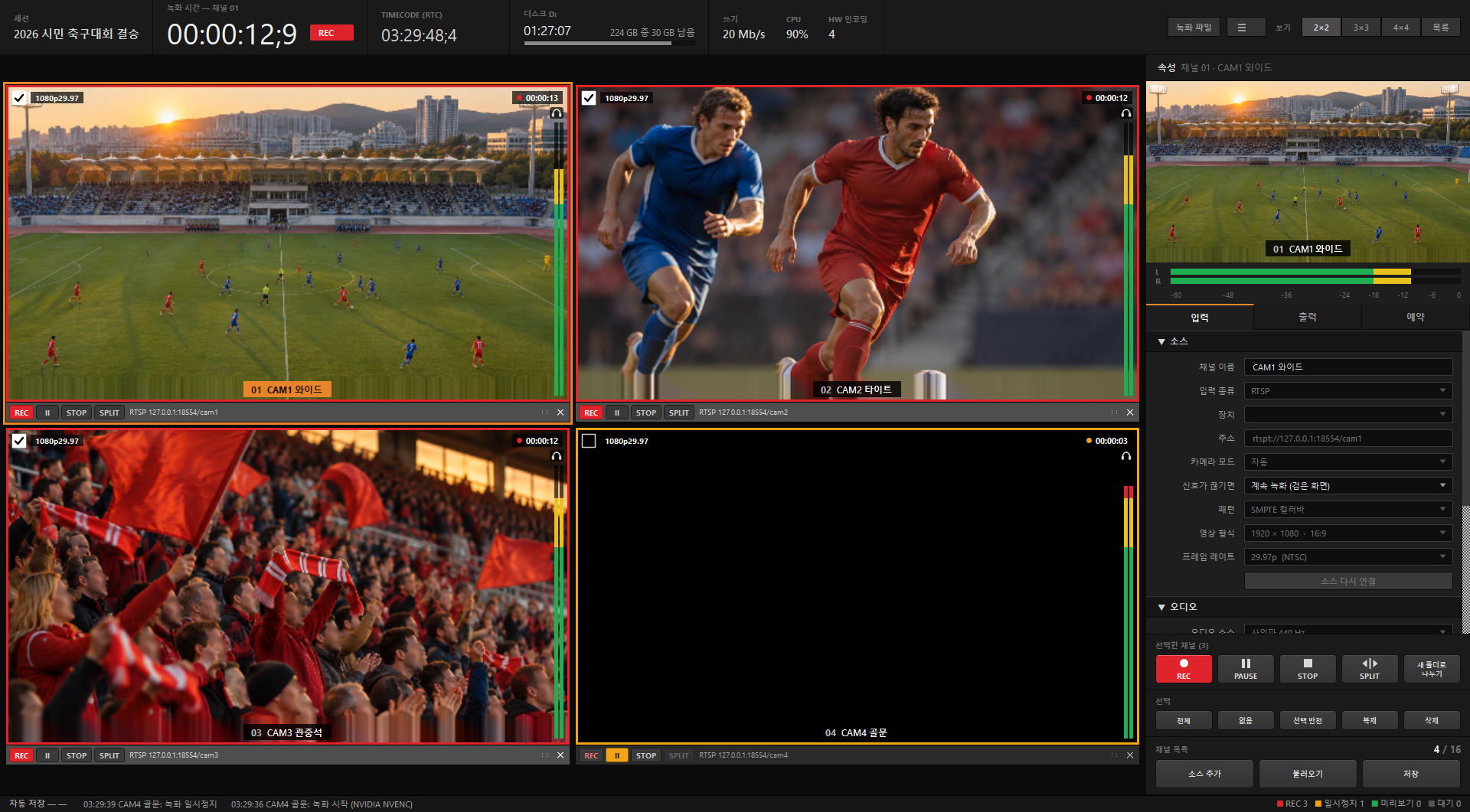
1. 메인 화면 (2×2 보기)46개 항목
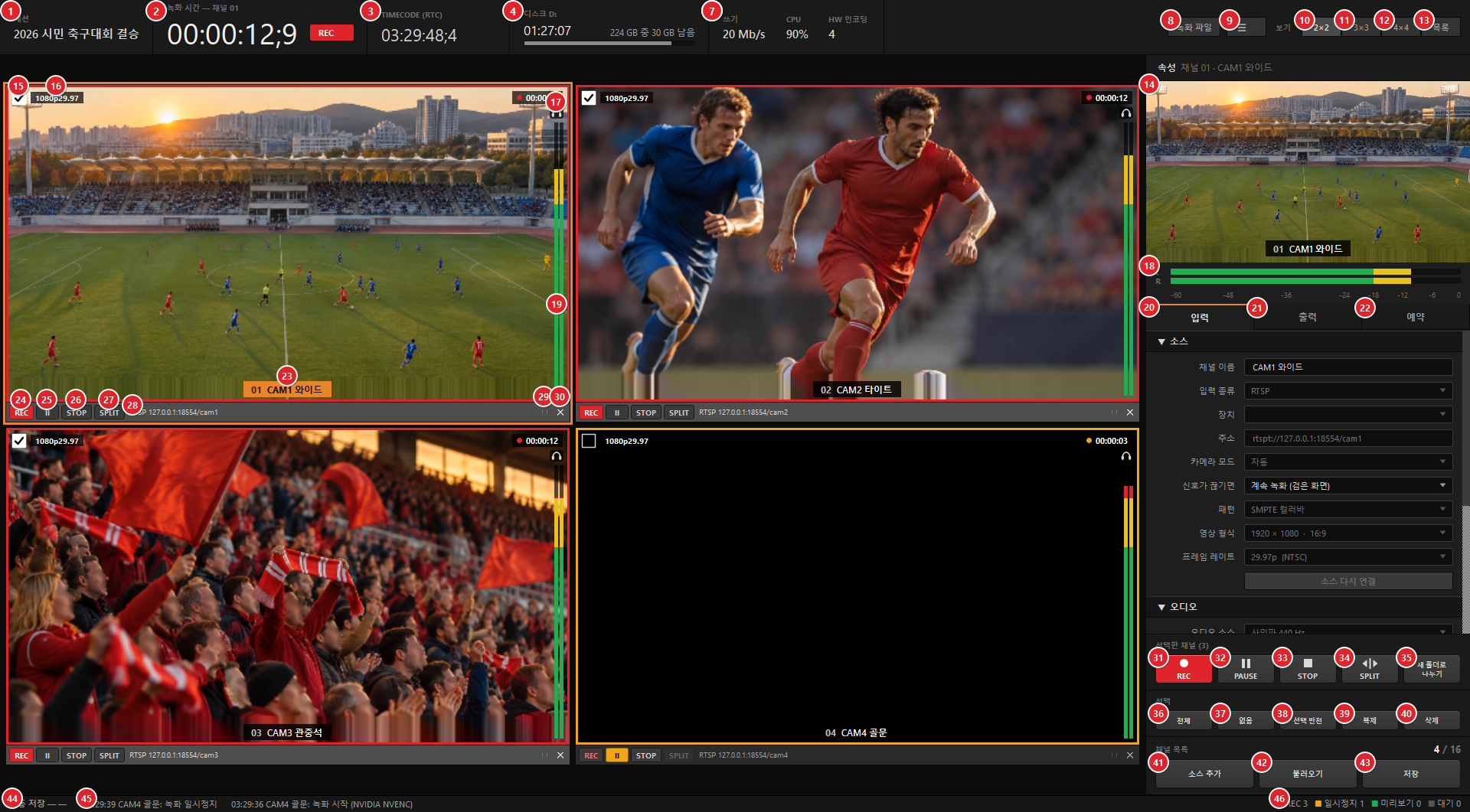
채널 화면을 모아 보며 녹화를 다루는 기본 화면입니다. 위쪽은 녹화·디스크 상태, 가운데는 채널 칸, 오른쪽은 선택한 채널의 속성과 여러 채널을 한꺼번에 다루는 단추입니다.
- 1세션지금 채널 목록(세션)의 이름입니다. 누르면 이름을 바꿉니다. 이 이름은 녹화 파일 이름 앞에 붙습니다({session}).목록을 바꾸고 아직 저장하지 않았으면 이름 뒤에 * 가 붙습니다.
- 2녹화 시간선택한(테두리가 주황색인) 채널이 녹화한 시간입니다. 29.97·59.94 채널은 드롭 프레임 타임코드(;)로 보여 줍니다.옆의 빨간 REC 표시는 그 채널이 녹화 중일 때만 켜집니다.
- 3TIMECODE (RTC)지금 시각을 선택한 채널의 프레임 단위 타임코드로 보여 줍니다. 29.97·59.94 채널은 드롭 프레임 표기(;)입니다.MOV로 녹화하면 이 시각이 파일의 시작 타임코드로 들어갑니다.
- 4디스크녹화 중인 디스크에 남은 녹화 가능 시간과 여유 공간입니다. 누르면 디스크 창이 열립니다.남은 시간이 30분 아래로 내려가거나 여유가 10% 미만이면 알림이 뜨고, 1 GB 아래가 되면 그 디스크의 녹화를 안전하게 멈춥니다.
- 5쓰기녹화 중인 모든 채널이 디스크에 쓰는 양의 합계(Mb/s)입니다.
- 6CPUPC의 CPU 사용률입니다.90%를 넘으면 채널 수나 해상도를 줄이거나 하드웨어 인코더를 쓰세요.
- 7HW 인코딩그래픽카드(NVIDIA·Intel·AMD) 인코더로 녹화 중인 채널 수입니다.0이면 CPU로 압축 중입니다.
- 8녹화 파일녹화 폴더를 탐색기로 엽니다. 채널마다 폴더가 다르면 폴더 목록이 먼저 나옵니다.
- 9☰목록 열기·저장, 언어, 디스크, 설정, 이벤트 기록, 진단, 광고 제거, 업데이트 확인, 프로그램 정보 메뉴를 엽니다.
- 102×2채널 화면을 2×2(4칸)로 보여 줍니다.
- 113×3채널 화면을 3×3(9칸)으로 보여 줍니다.
- 124×4채널 화면을 4×4(16칸)로 보여 줍니다.
- 13목록채널을 한 줄씩 표로 보여 줍니다(이름·소스·영상 형식·상태·시간·Mb/s·라이브 출력·오디오).제목 칸을 누르면 그 기준으로 정렬하고, 한 번 더 누르면 반대로 정렬합니다.
- 14속성 미리보기선택한 채널의 화면입니다. 아래 속성 칸(입력·출력·예약)은 이 채널의 설정입니다.
- 15선택 상자눌러서 이 채널을 선택하거나 풉니다. 선택한 채널은 오른쪽 아래 '선택한 채널' 단추(REC·PAUSE·STOP·SPLIT)로 한꺼번에 다룹니다.채널 화면을 Ctrl+클릭해도 선택이 바뀝니다.
- 16영상 형식 표시이 채널이 녹화하는 해상도와 프레임 레이트(예: 1080p29.97, 1080i59.94)입니다.
- 17헤드폰 (이 채널 듣기)이 채널의 소리를 설정 › 모니터링에서 고른 사운드카드로 듣습니다. 한 번에 한 채널만 들립니다.
- 18오디오 레벨 (L/R)선택한 채널의 왼쪽(L)·오른쪽(R) 소리 크기입니다(dBFS). 노랑·빨강까지 올라가면 너무 큽니다.
- 19채널 오디오 레벨채널마다 소리 크기를 세로 막대로 보여 줍니다. 소리가 안 들어오면 막대가 움직이지 않습니다.
- 20입력 탭속성 › 입력 탭: 소스 종류·주소·영상 형식·프레임 레이트·오디오를 정합니다.
- 21출력 탭속성 › 출력 탭: 녹화 폴더·파일 이름·컨테이너·코덱·비트레이트와 라이브 출력(NDI·SRT)을 정합니다.
- 22예약 탭속성 › 예약 탭: 정해진 요일·날짜·시각에 자동으로 녹화를 시작하고 멈추는 규칙을 만듭니다.
- 23채널 번호·이름채널 번호와 이름입니다. 이름을 두 번 누르면 이름을 바꿉니다. 이 이름은 녹화 파일 이름에 들어갑니다.녹화 중이면 테두리가 빨강, 일시정지는 노랑, 선택(속성 대상) 채널은 주황 테두리입니다.
- 24REC이 채널만 녹화를 시작합니다(단축키 R: 선택 채널).일시정지 중이면 이어서 녹화합니다.
- 25II (일시정지)이 채널 녹화를 잠시 멈추거나 이어서 녹화합니다(P).
- 26STOP이 채널 녹화를 끝내고 파일을 닫습니다(S).
- 27SPLIT이 채널의 지금 파일을 닫고 끊김 없이 다음 파일로 이어서 녹화합니다(X).
- 28소스 표시이 채널이 받는 소스(DeckLink 단자·주소·NDI 이름 등)입니다.
- 29끌기 손잡이채널 칸을 끌어서 다른 자리로 옮기면 채널 순서가 바뀝니다. 순서는 파일 이름의 채널 번호({index})가 됩니다.
- 30× (채널 삭제)이 채널을 지웁니다. 확인 창이 뜨고, 녹화 중이면 마무리해 저장한 뒤 지웁니다.
- 31REC (선택한 채널)선택한(체크한) 채널들의 녹화를 같은 순간에 함께 시작합니다. 일시정지 중인 채널은 이어서 녹화합니다.선택한 채널 수는 위의 '선택한 채널 (3)'에 나옵니다.
- 32PAUSE선택한 채널들의 녹화를 잠시 멈춥니다. 다시 누르면(또는 REC) 같은 파일에 이어서 녹화합니다.한 채널이라도 녹화 중이면 일시정지, 모두 멈춰 있으면 다시 시작합니다.
- 33STOP선택한 채널들의 녹화를 끝내고 파일을 닫습니다. 미리보기는 계속됩니다.
- 34SPLIT선택한 채널들의 지금 파일을 닫고 끊김 없이 다음 파일(_002, _003 …)로 이어서 녹화합니다.하프타임·순서 사이처럼 파일을 나눠 두고 싶을 때 씁니다.
- 35새 폴더로 나누기녹화 중인 선택 채널들을 각자 녹화 폴더 안의 새 하위 폴더로 옮겨 이어서 녹화합니다. 폴더 이름은 설정 › 새 폴더로 나누기의 형식을 따릅니다.경기·순서가 바뀔 때 파일을 폴더별로 정리할 수 있습니다.
- 36전체모든 채널을 선택합니다(Ctrl+A).
- 37없음선택을 모두 풉니다(Ctrl+Shift+A).
- 38선택 반전선택한 채널과 안 한 채널을 서로 바꿉니다(Ctrl+I).
- 39복제선택한 채널과 같은 설정으로 새 채널을 만듭니다(Ctrl+D). 최대 16채널.
- 40삭제선택한 채널을 지웁니다. 녹화 중이면 녹화를 마무리해 저장한 뒤 지웁니다(확인 창이 뜸).
- 41소스 추가새 채널을 하나 추가합니다(처음엔 테스트 신호). 속성 › 입력에서 소스를 바꿉니다.최대 16채널. 새 채널의 녹화 설정은 설정 › 기본 녹화 설정을 따릅니다.
- 42불러오기저장해 둔 채널 목록(.isorec.json)을 엽니다.
- 43저장지금 채널 목록(소스·녹화·예약 설정 전부)을 파일로 저장합니다(Ctrl+S).
- 44자동 저장저장하지 않은 목록 변경을 프로그램이 자동으로 보관한 시각입니다. 갑자기 꺼져도 다음 실행 때 되살릴 수 있습니다.
- 45최근 알림최근에 일어난 일(신호 끊김·복구, 녹화 시작·저장 등)이 한 줄씩 지나갑니다. 전체는 ☰ › 이벤트 기록에 있습니다.
- 46상태 합계녹화 중·일시정지·미리보기·대기(예약 기다림) 채널 수입니다.
2. 목록 보기34개 항목
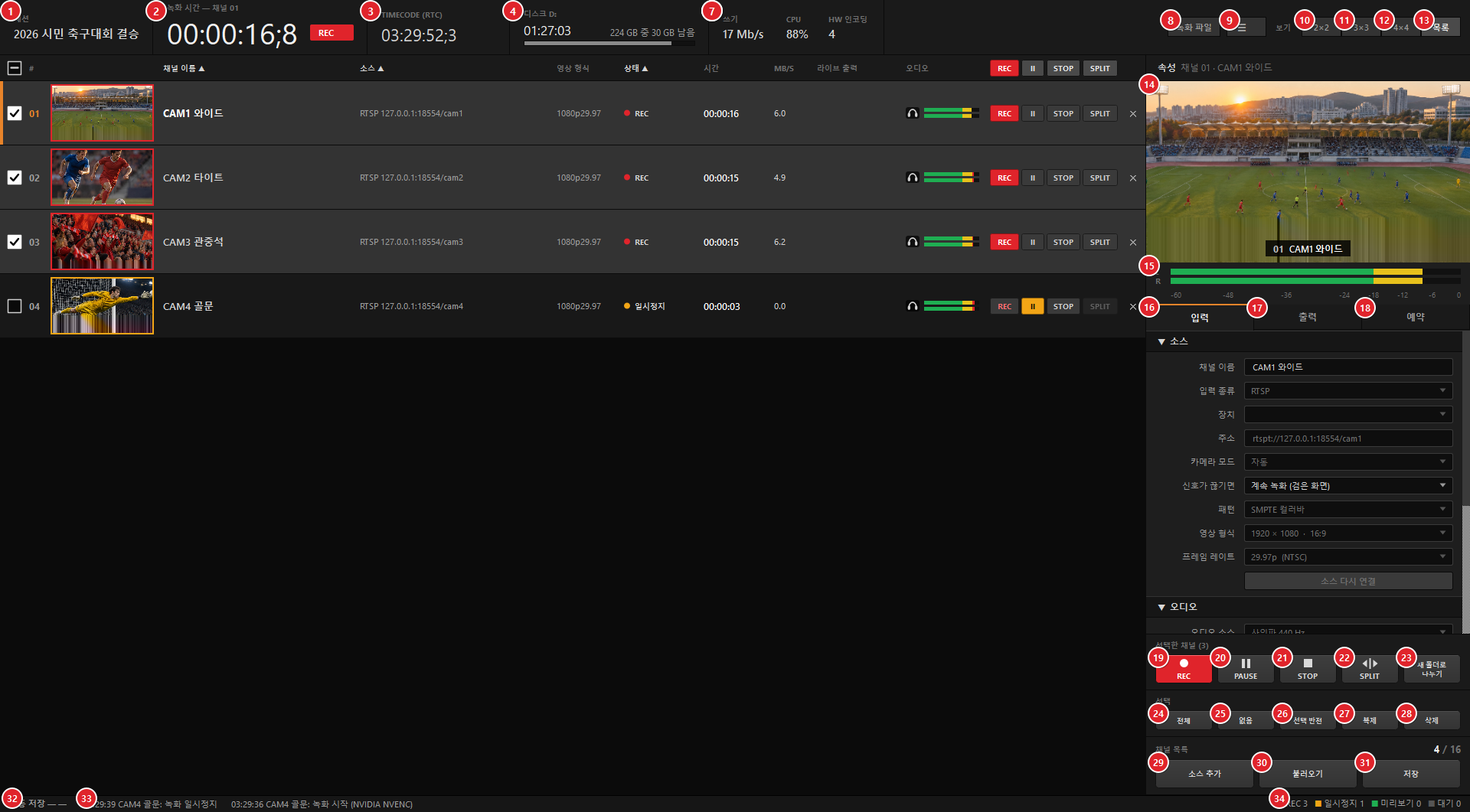
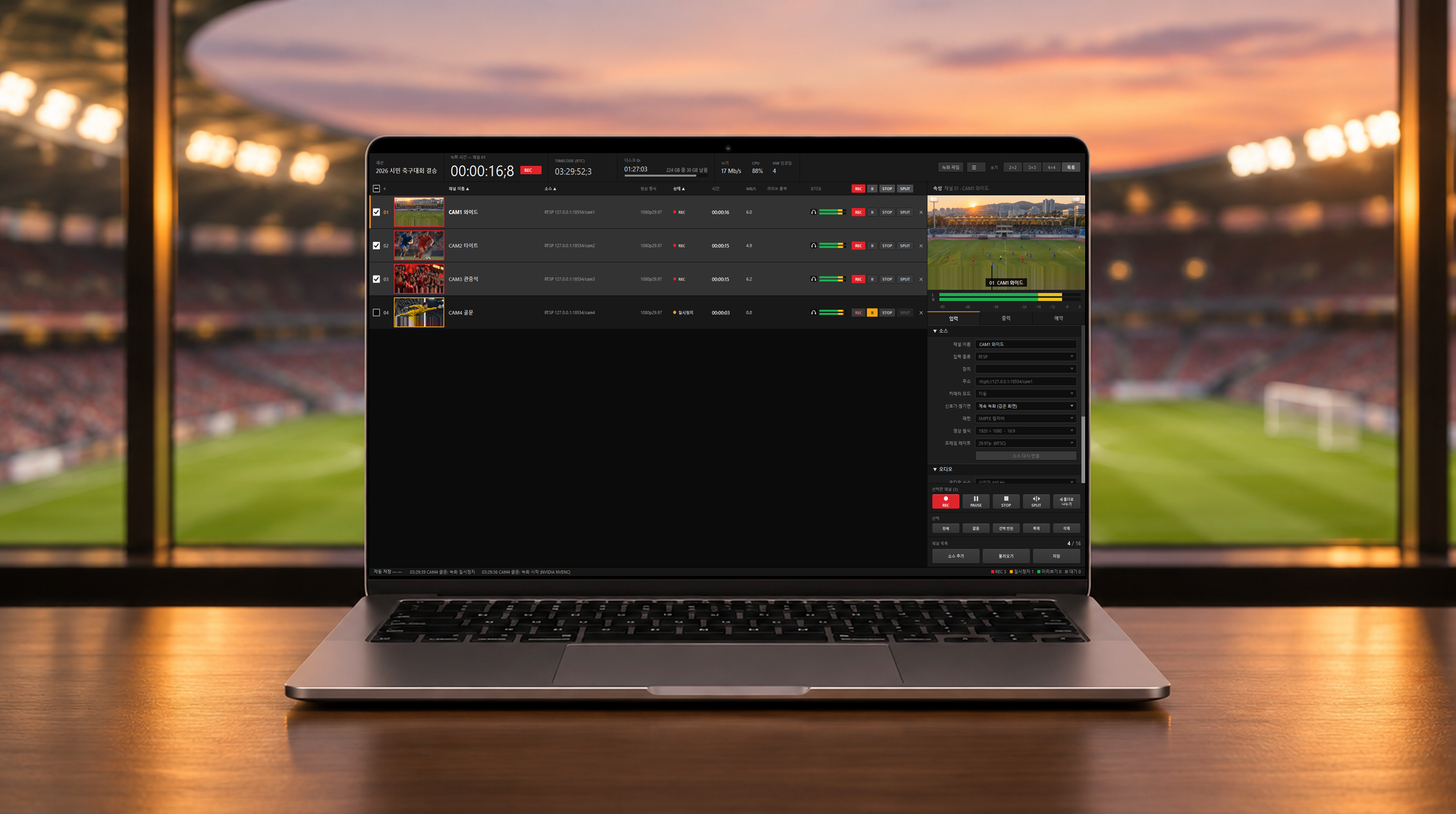
채널을 한 줄씩 표로 봅니다. 각 줄에 썸네일·채널 이름·소스·영상 형식·상태·녹화 시간·Mb/s·라이브 출력·소리 막대와 REC·II·STOP·SPLIT·× 단추가 있습니다. 제목 칸을 누르면 정렬합니다.
- 1세션지금 채널 목록(세션)의 이름입니다. 누르면 이름을 바꿉니다. 이 이름은 녹화 파일 이름 앞에 붙습니다({session}).목록을 바꾸고 아직 저장하지 않았으면 이름 뒤에 * 가 붙습니다.
- 2녹화 시간선택한(테두리가 주황색인) 채널이 녹화한 시간입니다. 29.97·59.94 채널은 드롭 프레임 타임코드(;)로 보여 줍니다.옆의 빨간 REC 표시는 그 채널이 녹화 중일 때만 켜집니다.
- 3TIMECODE (RTC)지금 시각을 선택한 채널의 프레임 단위 타임코드로 보여 줍니다. 29.97·59.94 채널은 드롭 프레임 표기(;)입니다.MOV로 녹화하면 이 시각이 파일의 시작 타임코드로 들어갑니다.
- 4디스크녹화 중인 디스크에 남은 녹화 가능 시간과 여유 공간입니다. 누르면 디스크 창이 열립니다.남은 시간이 30분 아래로 내려가거나 여유가 10% 미만이면 알림이 뜨고, 1 GB 아래가 되면 그 디스크의 녹화를 안전하게 멈춥니다.
- 5쓰기녹화 중인 모든 채널이 디스크에 쓰는 양의 합계(Mb/s)입니다.
- 6CPUPC의 CPU 사용률입니다.90%를 넘으면 채널 수나 해상도를 줄이거나 하드웨어 인코더를 쓰세요.
- 7HW 인코딩그래픽카드(NVIDIA·Intel·AMD) 인코더로 녹화 중인 채널 수입니다.0이면 CPU로 압축 중입니다.
- 8녹화 파일녹화 폴더를 탐색기로 엽니다. 채널마다 폴더가 다르면 폴더 목록이 먼저 나옵니다.
- 9☰목록 열기·저장, 언어, 디스크, 설정, 이벤트 기록, 진단, 광고 제거, 업데이트 확인, 프로그램 정보 메뉴를 엽니다.
- 102×2채널 화면을 2×2(4칸)로 보여 줍니다.
- 113×3채널 화면을 3×3(9칸)으로 보여 줍니다.
- 124×4채널 화면을 4×4(16칸)로 보여 줍니다.
- 13목록채널을 한 줄씩 표로 보여 줍니다(이름·소스·영상 형식·상태·시간·Mb/s·라이브 출력·오디오).제목 칸을 누르면 그 기준으로 정렬하고, 한 번 더 누르면 반대로 정렬합니다.
- 14속성 미리보기선택한 채널의 화면입니다. 아래 속성 칸(입력·출력·예약)은 이 채널의 설정입니다.
- 15오디오 레벨 (L/R)선택한 채널의 왼쪽(L)·오른쪽(R) 소리 크기입니다(dBFS). 노랑·빨강까지 올라가면 너무 큽니다.
- 16입력 탭속성 › 입력 탭: 소스 종류·주소·영상 형식·프레임 레이트·오디오를 정합니다.
- 17출력 탭속성 › 출력 탭: 녹화 폴더·파일 이름·컨테이너·코덱·비트레이트와 라이브 출력(NDI·SRT)을 정합니다.
- 18예약 탭속성 › 예약 탭: 정해진 요일·날짜·시각에 자동으로 녹화를 시작하고 멈추는 규칙을 만듭니다.
- 19REC (선택한 채널)선택한(체크한) 채널들의 녹화를 같은 순간에 함께 시작합니다. 일시정지 중인 채널은 이어서 녹화합니다.선택한 채널 수는 위의 '선택한 채널 (3)'에 나옵니다.
- 20PAUSE선택한 채널들의 녹화를 잠시 멈춥니다. 다시 누르면(또는 REC) 같은 파일에 이어서 녹화합니다.한 채널이라도 녹화 중이면 일시정지, 모두 멈춰 있으면 다시 시작합니다.
- 21STOP선택한 채널들의 녹화를 끝내고 파일을 닫습니다. 미리보기는 계속됩니다.
- 22SPLIT선택한 채널들의 지금 파일을 닫고 끊김 없이 다음 파일(_002, _003 …)로 이어서 녹화합니다.하프타임·순서 사이처럼 파일을 나눠 두고 싶을 때 씁니다.
- 23새 폴더로 나누기녹화 중인 선택 채널들을 각자 녹화 폴더 안의 새 하위 폴더로 옮겨 이어서 녹화합니다. 폴더 이름은 설정 › 새 폴더로 나누기의 형식을 따릅니다.경기·순서가 바뀔 때 파일을 폴더별로 정리할 수 있습니다.
- 24전체모든 채널을 선택합니다(Ctrl+A).
- 25없음선택을 모두 풉니다(Ctrl+Shift+A).
- 26선택 반전선택한 채널과 안 한 채널을 서로 바꿉니다(Ctrl+I).
- 27복제선택한 채널과 같은 설정으로 새 채널을 만듭니다(Ctrl+D). 최대 16채널.
- 28삭제선택한 채널을 지웁니다. 녹화 중이면 녹화를 마무리해 저장한 뒤 지웁니다(확인 창이 뜸).
- 29소스 추가새 채널을 하나 추가합니다(처음엔 테스트 신호). 속성 › 입력에서 소스를 바꿉니다.최대 16채널. 새 채널의 녹화 설정은 설정 › 기본 녹화 설정을 따릅니다.
- 30불러오기저장해 둔 채널 목록(.isorec.json)을 엽니다.
- 31저장지금 채널 목록(소스·녹화·예약 설정 전부)을 파일로 저장합니다(Ctrl+S).
- 32자동 저장저장하지 않은 목록 변경을 프로그램이 자동으로 보관한 시각입니다. 갑자기 꺼져도 다음 실행 때 되살릴 수 있습니다.
- 33최근 알림최근에 일어난 일(신호 끊김·복구, 녹화 시작·저장 등)이 한 줄씩 지나갑니다. 전체는 ☰ › 이벤트 기록에 있습니다.
- 34상태 합계녹화 중·일시정지·미리보기·대기(예약 기다림) 채널 수입니다.
3. 3×3 보기34개 항목
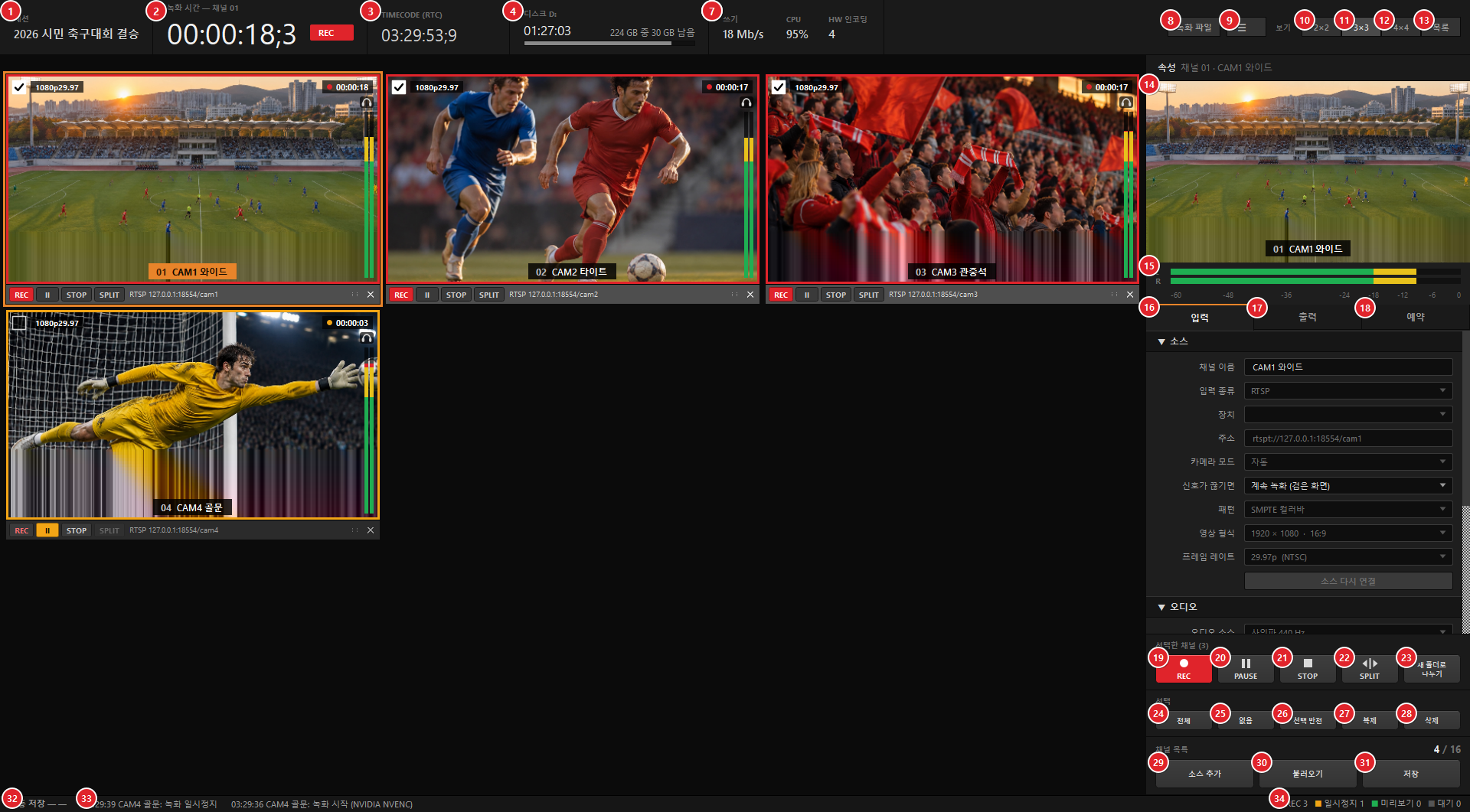
채널이 많을 때 한 화면에 9칸까지 보여 줍니다. 4×4로 바꾸면 16채널을 모두 봅니다.
- 1세션지금 채널 목록(세션)의 이름입니다. 누르면 이름을 바꿉니다. 이 이름은 녹화 파일 이름 앞에 붙습니다({session}).목록을 바꾸고 아직 저장하지 않았으면 이름 뒤에 * 가 붙습니다.
- 2녹화 시간선택한(테두리가 주황색인) 채널이 녹화한 시간입니다. 29.97·59.94 채널은 드롭 프레임 타임코드(;)로 보여 줍니다.옆의 빨간 REC 표시는 그 채널이 녹화 중일 때만 켜집니다.
- 3TIMECODE (RTC)지금 시각을 선택한 채널의 프레임 단위 타임코드로 보여 줍니다. 29.97·59.94 채널은 드롭 프레임 표기(;)입니다.MOV로 녹화하면 이 시각이 파일의 시작 타임코드로 들어갑니다.
- 4디스크녹화 중인 디스크에 남은 녹화 가능 시간과 여유 공간입니다. 누르면 디스크 창이 열립니다.남은 시간이 30분 아래로 내려가거나 여유가 10% 미만이면 알림이 뜨고, 1 GB 아래가 되면 그 디스크의 녹화를 안전하게 멈춥니다.
- 5쓰기녹화 중인 모든 채널이 디스크에 쓰는 양의 합계(Mb/s)입니다.
- 6CPUPC의 CPU 사용률입니다.90%를 넘으면 채널 수나 해상도를 줄이거나 하드웨어 인코더를 쓰세요.
- 7HW 인코딩그래픽카드(NVIDIA·Intel·AMD) 인코더로 녹화 중인 채널 수입니다.0이면 CPU로 압축 중입니다.
- 8녹화 파일녹화 폴더를 탐색기로 엽니다. 채널마다 폴더가 다르면 폴더 목록이 먼저 나옵니다.
- 9☰목록 열기·저장, 언어, 디스크, 설정, 이벤트 기록, 진단, 광고 제거, 업데이트 확인, 프로그램 정보 메뉴를 엽니다.
- 102×2채널 화면을 2×2(4칸)로 보여 줍니다.
- 113×3채널 화면을 3×3(9칸)으로 보여 줍니다.
- 124×4채널 화면을 4×4(16칸)로 보여 줍니다.
- 13목록채널을 한 줄씩 표로 보여 줍니다(이름·소스·영상 형식·상태·시간·Mb/s·라이브 출력·오디오).제목 칸을 누르면 그 기준으로 정렬하고, 한 번 더 누르면 반대로 정렬합니다.
- 14속성 미리보기선택한 채널의 화면입니다. 아래 속성 칸(입력·출력·예약)은 이 채널의 설정입니다.
- 15오디오 레벨 (L/R)선택한 채널의 왼쪽(L)·오른쪽(R) 소리 크기입니다(dBFS). 노랑·빨강까지 올라가면 너무 큽니다.
- 16입력 탭속성 › 입력 탭: 소스 종류·주소·영상 형식·프레임 레이트·오디오를 정합니다.
- 17출력 탭속성 › 출력 탭: 녹화 폴더·파일 이름·컨테이너·코덱·비트레이트와 라이브 출력(NDI·SRT)을 정합니다.
- 18예약 탭속성 › 예약 탭: 정해진 요일·날짜·시각에 자동으로 녹화를 시작하고 멈추는 규칙을 만듭니다.
- 19REC (선택한 채널)선택한(체크한) 채널들의 녹화를 같은 순간에 함께 시작합니다. 일시정지 중인 채널은 이어서 녹화합니다.선택한 채널 수는 위의 '선택한 채널 (3)'에 나옵니다.
- 20PAUSE선택한 채널들의 녹화를 잠시 멈춥니다. 다시 누르면(또는 REC) 같은 파일에 이어서 녹화합니다.한 채널이라도 녹화 중이면 일시정지, 모두 멈춰 있으면 다시 시작합니다.
- 21STOP선택한 채널들의 녹화를 끝내고 파일을 닫습니다. 미리보기는 계속됩니다.
- 22SPLIT선택한 채널들의 지금 파일을 닫고 끊김 없이 다음 파일(_002, _003 …)로 이어서 녹화합니다.하프타임·순서 사이처럼 파일을 나눠 두고 싶을 때 씁니다.
- 23새 폴더로 나누기녹화 중인 선택 채널들을 각자 녹화 폴더 안의 새 하위 폴더로 옮겨 이어서 녹화합니다. 폴더 이름은 설정 › 새 폴더로 나누기의 형식을 따릅니다.경기·순서가 바뀔 때 파일을 폴더별로 정리할 수 있습니다.
- 24전체모든 채널을 선택합니다(Ctrl+A).
- 25없음선택을 모두 풉니다(Ctrl+Shift+A).
- 26선택 반전선택한 채널과 안 한 채널을 서로 바꿉니다(Ctrl+I).
- 27복제선택한 채널과 같은 설정으로 새 채널을 만듭니다(Ctrl+D). 최대 16채널.
- 28삭제선택한 채널을 지웁니다. 녹화 중이면 녹화를 마무리해 저장한 뒤 지웁니다(확인 창이 뜸).
- 29소스 추가새 채널을 하나 추가합니다(처음엔 테스트 신호). 속성 › 입력에서 소스를 바꿉니다.최대 16채널. 새 채널의 녹화 설정은 설정 › 기본 녹화 설정을 따릅니다.
- 30불러오기저장해 둔 채널 목록(.isorec.json)을 엽니다.
- 31저장지금 채널 목록(소스·녹화·예약 설정 전부)을 파일로 저장합니다(Ctrl+S).
- 32자동 저장저장하지 않은 목록 변경을 프로그램이 자동으로 보관한 시각입니다. 갑자기 꺼져도 다음 실행 때 되살릴 수 있습니다.
- 33최근 알림최근에 일어난 일(신호 끊김·복구, 녹화 시작·저장 등)이 한 줄씩 지나갑니다. 전체는 ☰ › 이벤트 기록에 있습니다.
- 34상태 합계녹화 중·일시정지·미리보기·대기(예약 기다림) 채널 수입니다.
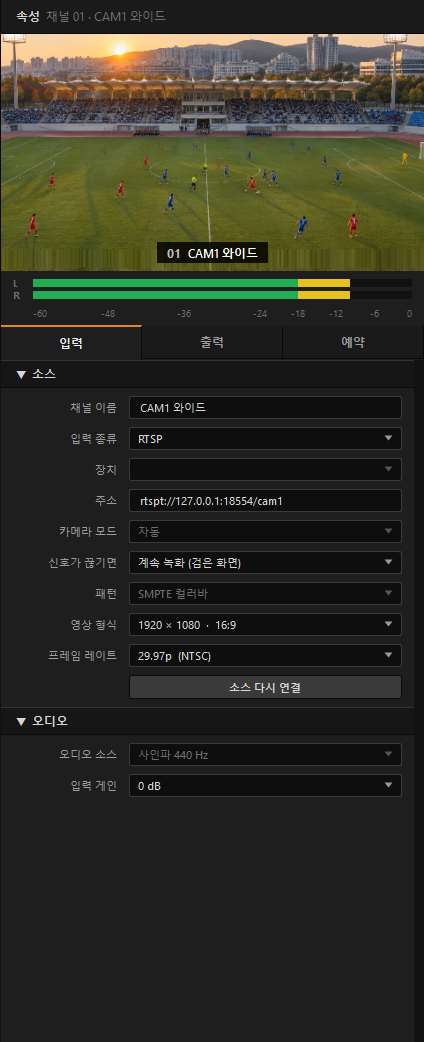
4. 속성 › 입력15개 항목
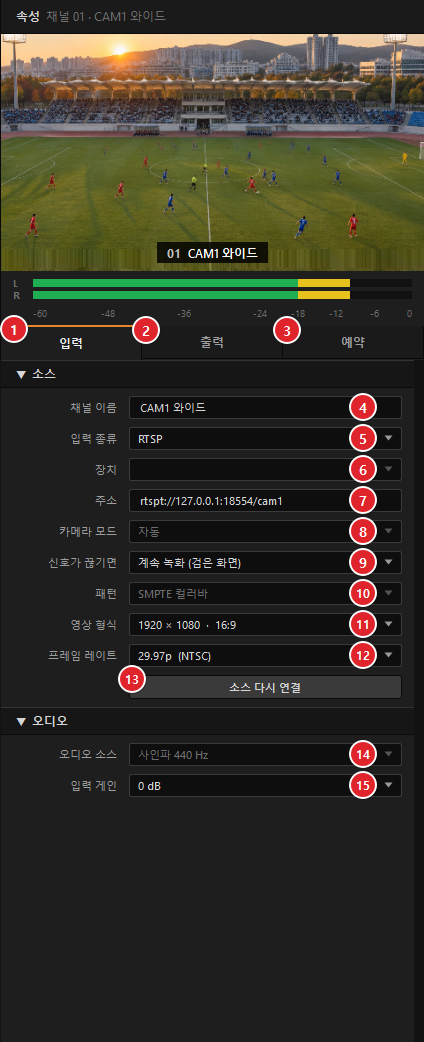
선택한 채널이 무엇을 받을지 정합니다. 소스 종류에 따라 쓰는 칸만 켜지고 나머지는 흐리게 바뀝니다. 'ATEM 입력' 칸에서 이 채널이 ATEM 몇 번 입력인지 고릅니다(자동이면 ATEM 입력 이름·채널 이름의 숫자로 맞춤).
- 1입력 탭소스·영상·오디오 설정을 봅니다.
- 2출력 탭녹화·라이브 출력 설정으로 갑니다.
- 3예약 탭예약 녹화 규칙으로 갑니다.
- 4채널 이름채널 이름입니다. 칸·목록·파일 이름({channel})에 쓰입니다.소스를 바꾸면 소스 이름으로 바꿀지 물어봅니다(설정 › 채널 이름에서 바꿈).
- 5입력 종류받을 소스를 고릅니다: 없음(입력 끔), 테스트 신호, 화면 캡처, 창 캡처, 카메라(UVC, 캡처카드), HDMI/SDI — Blackmagic DeckLink, SRT, RTSP, NDI, WebRTC(WHEP).DeckLink 입력은 한 번에 한 프로그램만 쓸 수 있습니다. vMix 등에서 같은 단자를 쓰고 있으면 먼저 닫으세요.
- 6장치화면 캡처의 모니터, 창 캡처의 창, 카메라·캡처카드, NDI 소스, DeckLink 단자를 고릅니다.찾은 NDI 소스와 DeckLink 단자가 목록에 나옵니다.
- 7주소SRT·RTSP·WebRTC 주소를 넣습니다. SRT는 'host:9000'(이 PC가 송출기에 접속) 또는 ':9000'(이 PC가 9000번 포트에서 기다림), RTSP는 rtsp://host:554/stream, WebRTC는 서버의 WHEP 주소입니다.RTSP 화면이 깨지면 rtspt:// 로 바꿔 TCP로 받으세요.
- 8카메라 모드USB 카메라·캡처카드가 보내는 해상도·프레임 형식을 고릅니다. 자동이면 알맞은 것을 고릅니다.
- 9신호가 끊기면네트워크 소스가 끊겼을 때: 계속 녹화(검은 화면) · 신호가 돌아올 때까지 일시정지 · 신호가 돌아오면 새 파일 파트.SRT·RTSP·NDI·WebRTC에만 쓰입니다. 끊긴 동안 칸에 '신호 없음'이 뜨고 자동으로 다시 연결합니다.
- 10패턴테스트 신호의 그림(컬러바 등)이나 디지털·아날로그 시계를 고릅니다.장비 없이 녹화·디스크 속도를 시험할 때 씁니다.
- 11영상 형식이 채널이 녹화할 해상도와 화면 비율입니다. 소스가 다르면 비율을 지켜 맞춥니다.
- 12프레임 레이트23.98p · 24p · 25p · 29.97p · 30p · 50p · 59.94i · 59.94p · 60p 중 고릅니다. NTSC(한국·미국) 장비는 29.97/59.94를 고르세요.59.94i는 1080i 입력의 필드를 한 장씩 풀어 59.94p로 기록합니다. 카메라 출력과 같은 프레임을 고르면 끊겨 보이지 않습니다.
- 13소스 다시 연결소스를 멈췄다가 다시 시작합니다. 카메라나 캡처카드에 화면이 안 나올 때 쓰세요.
- 14오디오 소스테스트 신호·화면 캡처·카메라 채널의 소리: 사인파 440 Hz · 1초마다 틱 · 무음 · 시스템 소리(이 PC에서 나는 소리) · 마이크/라인 입력 · 사운드카드 입력.DeckLink·SRT·RTSP·NDI·WebRTC는 영상에 들어 있는 소리를 그대로 씁니다(이 칸은 흐림).
- 15입력 게인소리 크기를 +18 dB ~ −24 dB 범위에서 3 dB씩 키우거나 줄입니다.
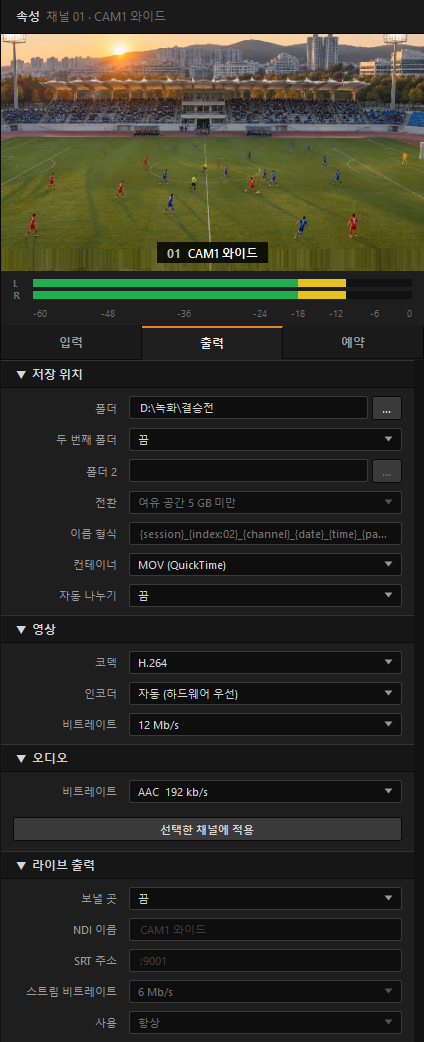
5. 속성 › 출력22개 항목
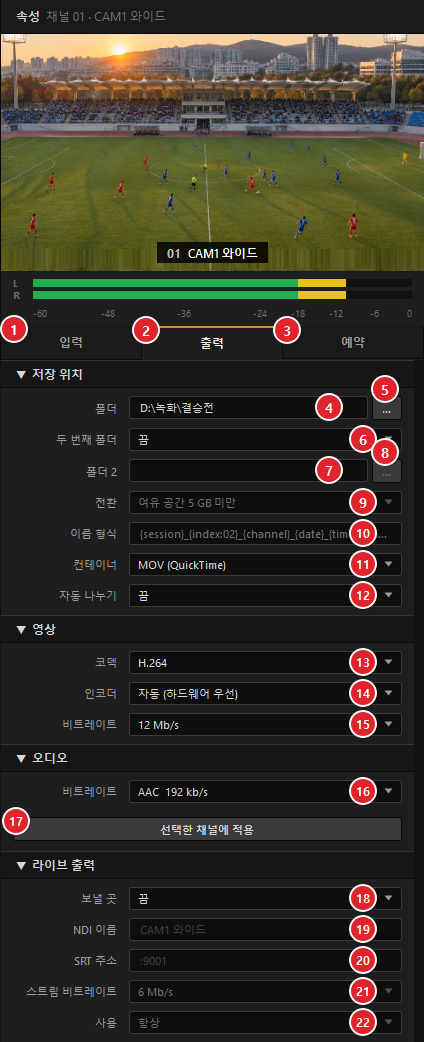
녹화 파일을 어디에 어떤 형식으로 남길지와 라이브 출력을 정합니다. 녹화 중에는 녹화 설정이 잠기고, 녹화를 멈추면 바꿀 수 있습니다.
- 1입력 탭입력 설정으로 갑니다.
- 2출력 탭지금 보고 있는 녹화·출력 설정입니다.
- 3예약 탭예약 녹화로 갑니다.
- 4폴더이 채널의 녹화 파일이 저장될 폴더입니다.
- 5… (폴더 고르기)탐색기 창에서 폴더를 고릅니다.
- 6두 번째 폴더끔 · 디스크가 차면 예비 폴더로 · 두 폴더에 동시에 녹화 중 고릅니다.'동시에 녹화'는 다른 디스크에 같은 파일을 하나 더 남겨 백업합니다.
- 7폴더 2예비 폴더 또는 동시 녹화 폴더입니다.
- 8… (폴더 2 고르기)두 번째 폴더를 고릅니다.
- 9전환예비 폴더로 넘어가는 기준(여유 공간 1·2·5·10·20·50·100 GB 미만)입니다. 다음 파일 파트부터 예비 폴더에 씁니다.
- 10이름 형식파일 이름 규칙입니다. {session} {index:02} {channel} {source} {date} {time} {part:03}을 섞어 씁니다. 비워 두면 '세션_번호_채널_날짜_시각_파트'로 만듭니다.{part}가 없으면 끝에 _001 같은 파트 번호가 자동으로 붙습니다.
- 11컨테이너MP4 · MKV(Matroska) · MPEG-TS · MOV(QuickTime)입니다.MKV·MPEG-TS는 정전·강제 종료에도 파일이 살아 있습니다. MOV는 시작 타임코드가 들어갑니다. MP4·MOV는 편집 프로그램이 요구할 때 고르세요.
- 12자동 나누기끔 · 1/5/10/15/30/60분마다 · 1/2/4 GB마다 파일을 끊김 없이 나눕니다.FAT32 디스크는 파일 하나가 4 GB로 제한되므로 나누기를 켜세요.
- 13코덱H.264 · H.265 · AV1 · ProRes 422 중 고릅니다(PC에서 쓸 수 있는 것만 나옴).ProRes 422는 화질이 고정입니다(1080p 약 120 Mb/s).
- 14인코더자동(하드웨어 우선) · NVIDIA NVENC · Intel Quick Sync · AMD AMF · CPU 인코더, SRT·RTSP는 '다시 인코딩 안 함(스트림 그대로 저장)'도 고를 수 있습니다.스트림 그대로 저장은 화질 손실과 PC 부담이 없지만, 해상도·프레임은 송출 장비 설정을 따릅니다.
- 15비트레이트 (영상)영상 압축 비트레이트(2~50 Mb/s)입니다. 높을수록 화질이 좋고 파일이 커집니다.
- 16비트레이트 (오디오)AAC 소리 비트레이트 128·192·256·320 kb/s입니다.
- 17선택한 채널에 적용이 채널의 출력 설정을 체크한 다른 채널들에 그대로 복사합니다.
- 18보낼 곳 (라이브 출력)끔 · NDI · SRT(MPEG-TS, H.264+AAC) 중 고르면 녹화와 따로 이 채널 화면을 실시간으로 내보냅니다.
- 19NDI 이름NDI로 내보낼 때 vMix·OBS에 보일 이름입니다.
- 20SRT 주소':9001'이면 수신기가 이 PC 9001번 포트로 접속하고, 'host:9001'이면 이 PC가 수신기에 접속합니다.
- 21스트림 비트레이트SRT로 내보낼 때의 비트레이트(2~20 Mb/s)입니다.
- 22사용항상 · 녹화 예약과 같이(예약 시간 안에서만 출력) 중 고릅니다.
6. 속성 › 예약19개 항목
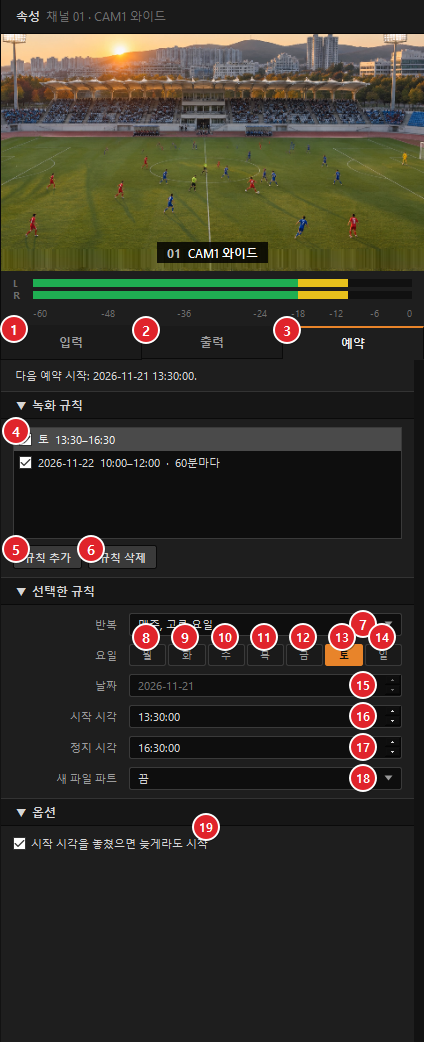
정해진 시간에 자동으로 녹화를 시작하고 멈춥니다. 규칙을 여러 개(최대 32개) 만들 수 있고, 위쪽에 다음 예약 시작이 표시됩니다.
- 1입력 탭입력 설정으로 갑니다.
- 2출력 탭출력 설정으로 갑니다.
- 3예약 탭지금 보고 있는 예약 설정입니다.
- 4규칙 목록이 채널의 예약 규칙입니다. 줄을 누르면 아래에서 고치고, 체크로 켜고 끕니다.켜진 규칙이 없으면 REC를 눌렀을 때만 녹화합니다.
- 5규칙 추가새 예약 규칙을 만듭니다.
- 6규칙 삭제고른 규칙을 지웁니다.
- 7반복매주, 고른 요일 · 한 번, 고른 날짜 중 고릅니다.
- 8월매주 규칙의 요일을 켜고 끕니다.
- 9화요일 켜기/끄기
- 10수요일 켜기/끄기
- 11목요일 켜기/끄기
- 12금요일 켜기/끄기
- 13토요일 켜기/끄기
- 14일요일 켜기/끄기
- 15날짜'한 번' 규칙의 날짜입니다.
- 16시작 시각녹화를 시작할 시각입니다.
- 17정지 시각녹화를 멈출 시각입니다.정지 시각이 시작 시각보다 이르면 다음 날로 봅니다(밤샘 녹화).
- 18새 파일 파트예약 녹화 중 1/5/10/15/30/60분마다 파일을 나눕니다.
- 19시작 시각을 놓쳤으면 늦게라도 시작시작 시각에 프로그램이 꺼져 있었거나 PC가 절전 중이었으면, 구간 안에서 가능한 한 빨리 녹화를 시작합니다. 끄면 그 구간은 건너뜁니다.
7. ☰ 메뉴14개 항목
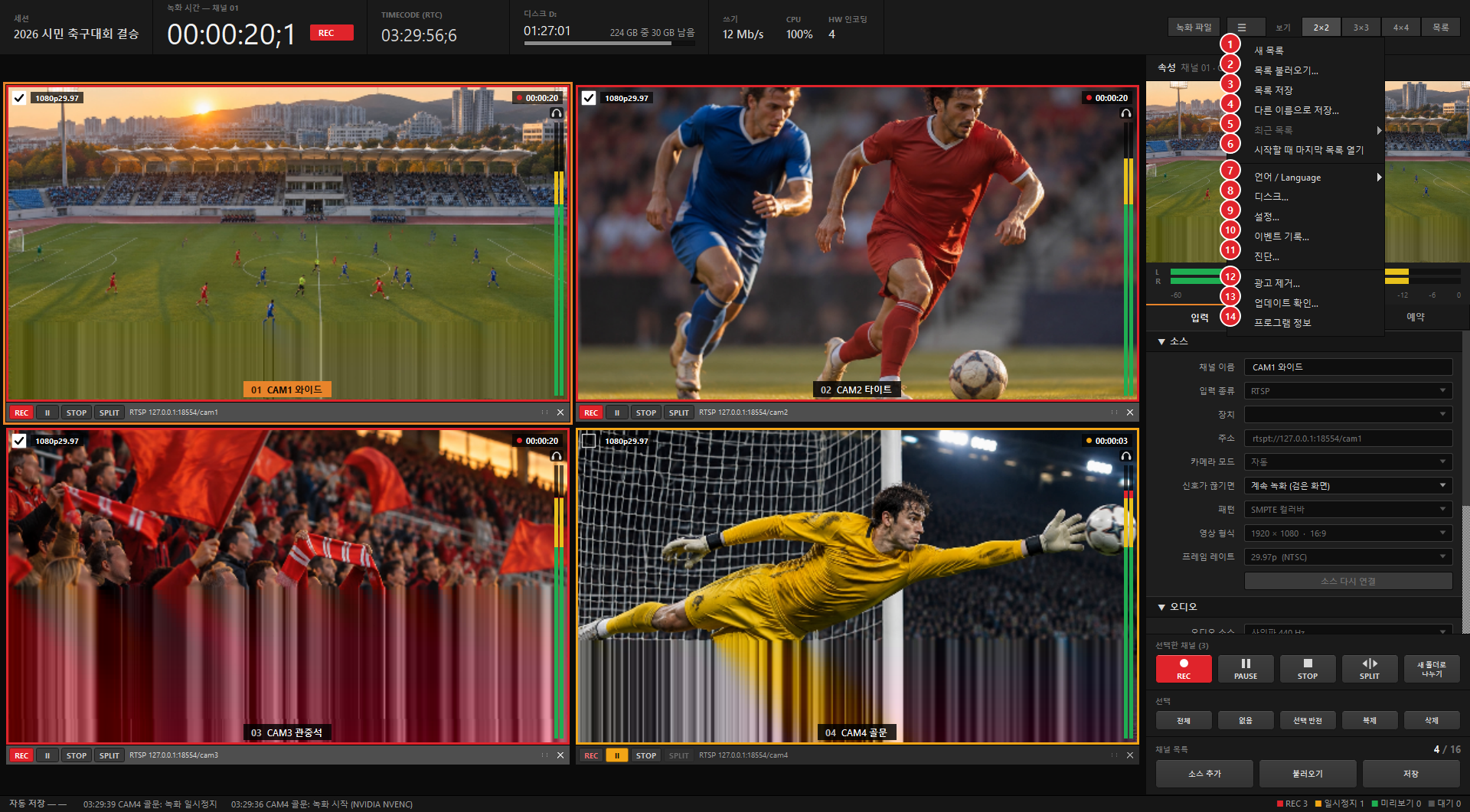
오른쪽 위 ☰ 단추를 누르면 나오는 메뉴입니다.
- 1새 목록채널을 모두 비우고 새 목록을 시작합니다(Ctrl+N). 녹화 중이면 먼저 마무리해 저장합니다.
- 2목록 불러오기…저장한 채널 목록 파일을 엽니다(Ctrl+O).
- 3목록 저장지금 목록을 저장합니다(Ctrl+S).
- 4다른 이름으로 저장…목록을 새 파일 이름으로 저장합니다(Ctrl+Shift+S).
- 5최근 목록최근에 연 목록을 바로 엽니다.
- 6시작할 때 마지막 목록 열기켜 두면 프로그램을 켤 때 마지막으로 쓴 목록을 자동으로 엽니다.
- 7언어 / Language화면 언어: 한국어 · English · Polski · Deutsch · Español · Italiano · Français.
- 8디스크…녹화 디스크별 여유·남은 시간·쓰기 속도 시험 창을 엽니다.
- 9설정…새 채널의 기본 녹화 설정, 모니터링 사운드카드, 새 폴더 이름, 채널 이름, 타임코드 방식을 정합니다.
- 10이벤트 기록…녹화 시작·저장, 신호 끊김·복구, 오류 기록을 봅니다.
- 11진단…이 PC에서 쓸 수 있는 입력·인코더·파일 형식을 점검합니다.
- 12광고 제거…광고 제거 키를 등록하거나 사러 갑니다.
- 13업데이트 확인…새 버전이 있는지 확인합니다. 있으면 받는 곳을 엽니다.
- 14프로그램 정보버전, 만든 곳(제일영상비전) 홈페이지·이메일과 오픈소스 라이선스를 봅니다.
8. 녹화 파일 단추 (폴더 고르기)2개 항목
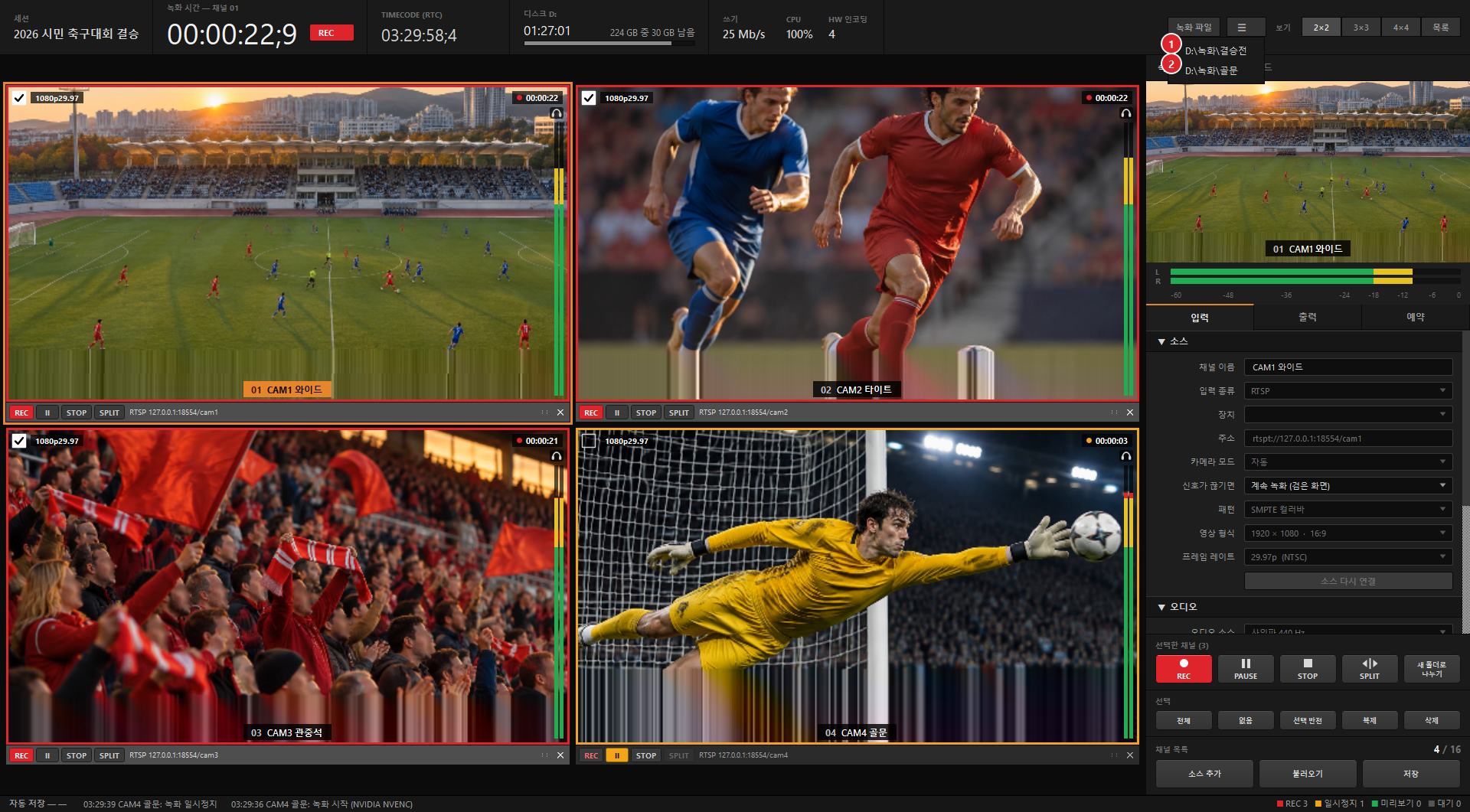
채널마다 녹화 폴더가 다르면 '녹화 파일'을 눌렀을 때 폴더 목록이 나옵니다. 하나뿐이면 바로 탐색기로 열립니다.
- 1D:\녹화\결승전 (예)이 폴더를 탐색기로 엽니다.
- 2D:\녹화\골문 (예)이 폴더를 탐색기로 엽니다.
9. 채널 오른쪽 클릭 메뉴2개 항목
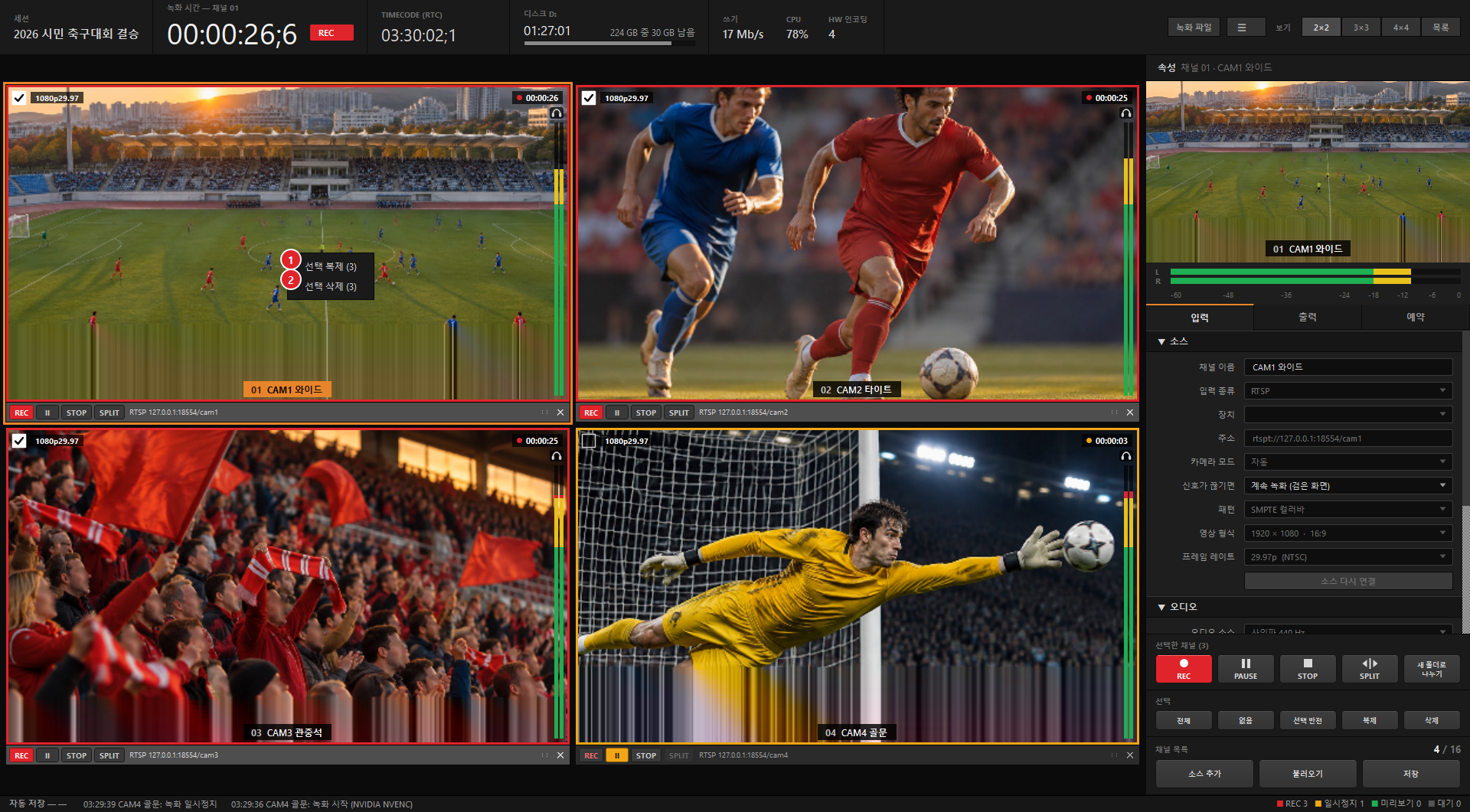
채널 칸을 오른쪽 클릭하면 나옵니다. 선택한 채널 위에서 누르면 선택한 모든 채널에, 아니면 그 채널에만 적용됩니다.
- 1선택 복제 (3)같은 설정의 채널을 새로 만듭니다(채널 하나면 '복제').
- 2선택 삭제 (3)채널을 지웁니다(확인 후, 녹화 중이면 마무리해 저장).
10. 큰 미리보기 창5개 항목
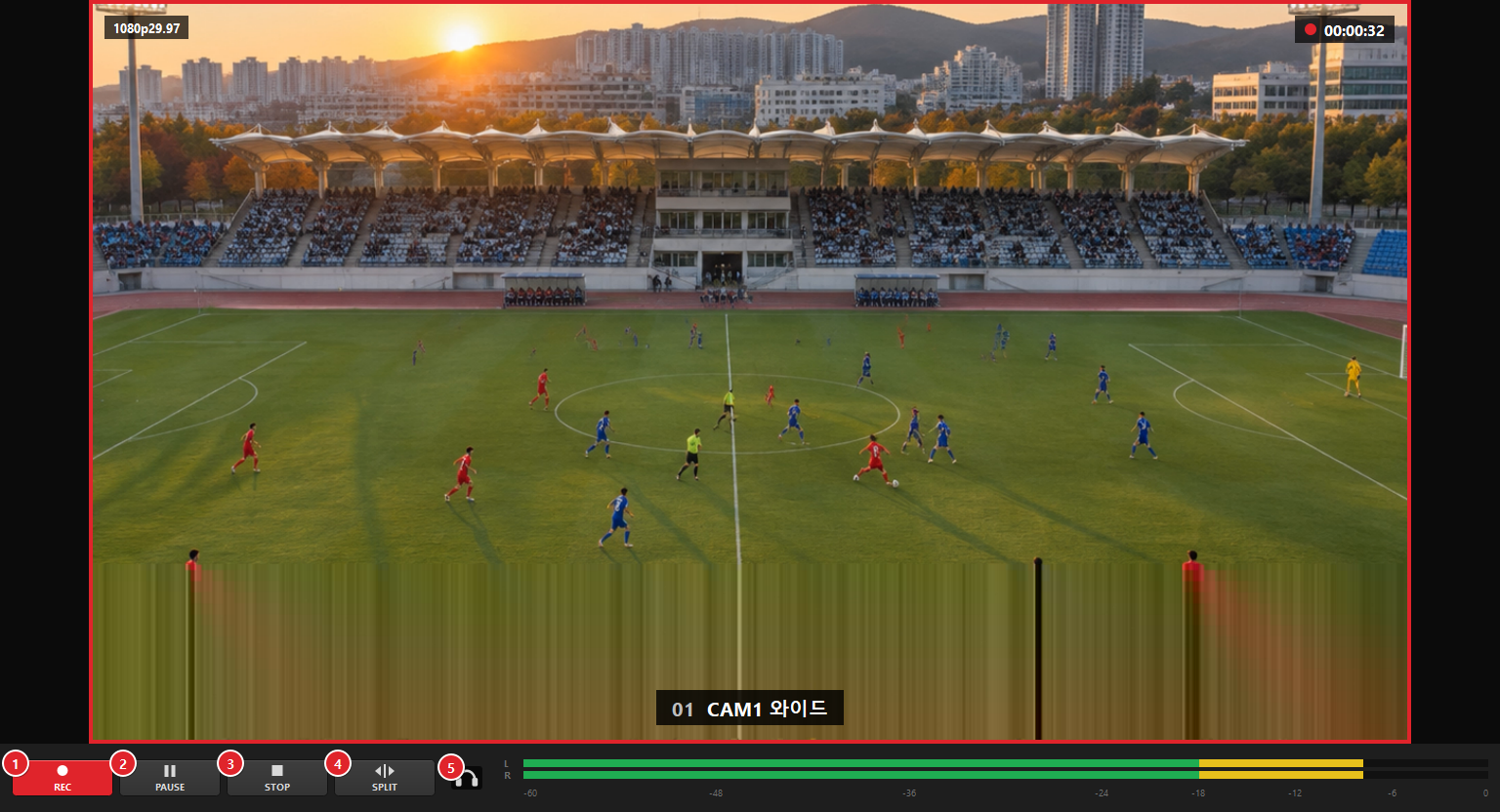
채널 화면을 두 번 누르면 그 채널을 크게(초당 60장까지) 보는 창이 열립니다. 초점·노출을 자세히 볼 때 씁니다. 창 크기는 자유롭게 바꿉니다.
- 1REC이 채널 녹화를 시작합니다.
- 2PAUSE잠시 멈추거나 이어서 녹화합니다.
- 3STOP녹화를 끝냅니다.
- 4SPLIT다음 파일로 이어서 녹화합니다.
- 5이 채널 듣기이 채널 소리를 모니터링 사운드카드로 듣습니다. 옆 막대는 L/R 소리 크기입니다.
11. 설정 창15개 항목
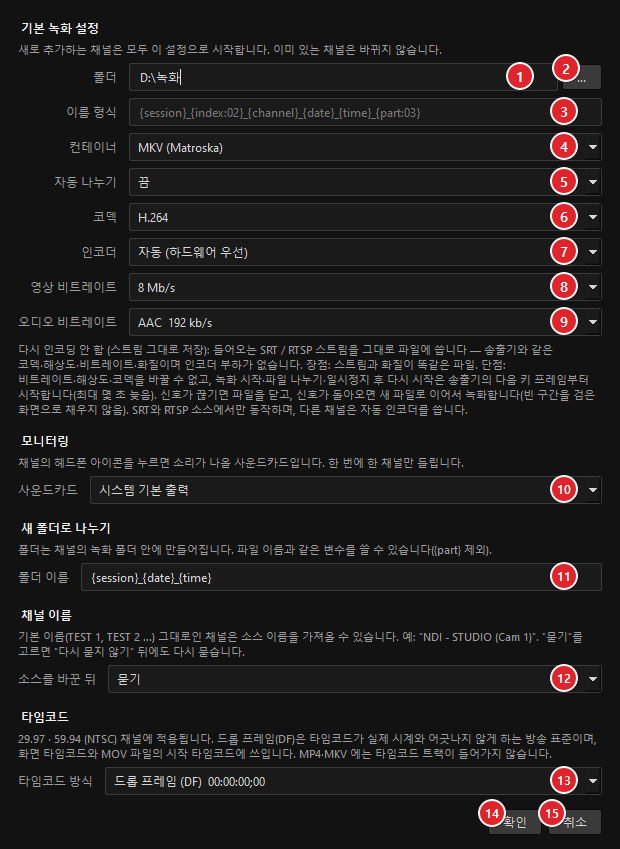
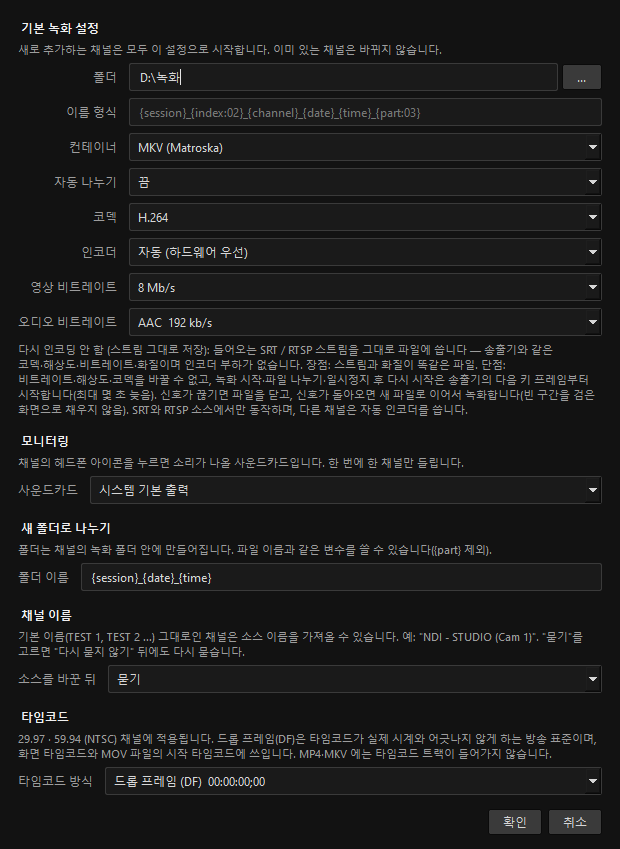
☰ › 설정…. 새로 추가하는 채널의 기본 녹화 설정과 프로그램 전체 설정입니다. 이미 있는 채널의 설정은 바뀌지 않습니다. 아래쪽 'ATEM 스위처' 칸에서 ATEM 연결 켜기, 스위처 IP 주소(기본 192.168.10.240), 컷 보정(프레임)을 정하고 연결 상태를 바로 확인합니다.
- 1폴더새 채널의 기본 녹화 폴더입니다.
- 2… (폴더 고르기)폴더를 고릅니다.
- 3이름 형식새 채널의 기본 파일 이름 규칙입니다({session} {index} {channel} {source} {date} {time} {part}).
- 4컨테이너기본 파일 형식(MP4·MKV·MPEG-TS·MOV)입니다.
- 5자동 나누기기본 파일 나누기(끔·분·GB 단위)입니다.
- 6코덱기본 코덱입니다.
- 7인코더기본 인코더(자동이면 그래픽카드 우선)입니다.
- 8영상 비트레이트기본 영상 비트레이트입니다.
- 9오디오 비트레이트기본 AAC 비트레이트입니다.
- 10사운드카드채널의 헤드폰 아이콘을 눌렀을 때 소리가 나올 사운드카드입니다.
- 11폴더 이름'새 폴더로 나누기' 때 만들 폴더 이름 규칙입니다(파일 이름과 같은 변수, {part} 제외).
- 12소스를 바꾼 뒤소스를 바꿨을 때 채널 이름을 소스 이름으로 바꿀지: 묻기 · 항상 이름 바꾸기 · 이름 바꾸지 않기.
- 13타임코드 방식29.97·59.94 채널의 타임코드: 드롭 프레임(DF, 00:00:00;00) · 논드롭(NDF, 00:00:00:00).DF는 타임코드가 실제 시계와 어긋나지 않는 방송 표준입니다. 화면 타임코드와 MOV 시작 타임코드에 쓰입니다.
- 14확인설정을 저장하고 닫습니다.
- 15취소바꾼 것을 버리고 닫습니다.
12. 디스크 창2개 항목
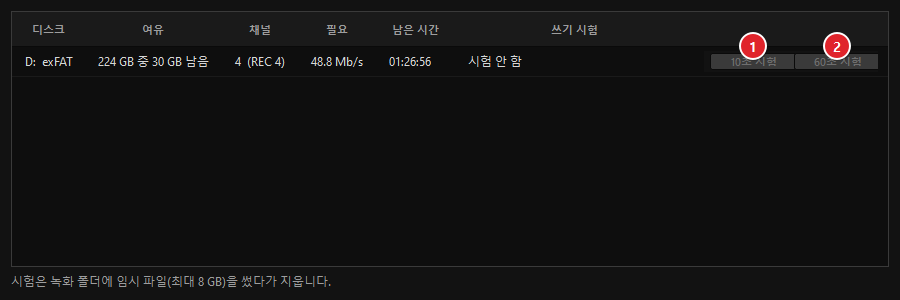
☰ › 디스크… 또는 위쪽 디스크 칸을 누르면 열립니다. 녹화에 쓰는 디스크마다 파일 시스템·여유 공간·채널 수·필요한 쓰기 속도·남은 녹화 시간·쓰기 시험 결과를 보여 줍니다.
- 110초 시험그 디스크에 10초 동안 실제로 써 보고 평균·가장 느린 1초 속도를 잽니다. 결과는 정상 · 간신히 · 너무 느림으로 나옵니다.녹화 폴더에 임시 파일(최대 8 GB)을 썼다가 지웁니다. 그 디스크에 녹화 중이면 시험할 수 없습니다.
- 260초 시험60초 동안 시험합니다. 외장·네트워크 디스크처럼 속도가 흔들리는 디스크를 확인할 때 씁니다.
13. 이벤트 기록 창6개 항목
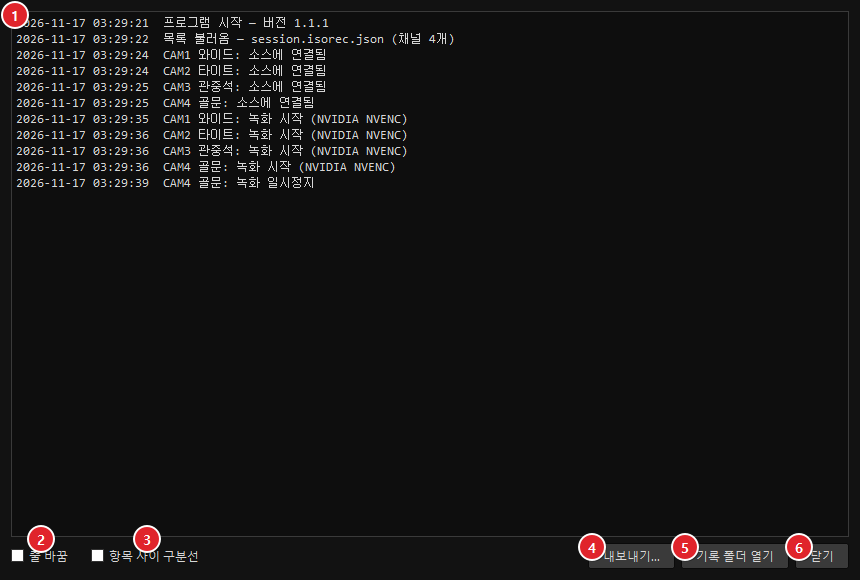
☰ › 이벤트 기록…. 프로그램 시작, 목록 불러오기, 소스 연결, 신호 끊김·복구, 녹화 시작(사용한 인코더)·저장, 오류를 시간순으로 남깁니다.
- 1기록 목록일어난 일을 시간순으로 보여 줍니다.
- 2줄 바꿈긴 줄을 창 너비에 맞춰 접습니다.
- 3항목 사이 구분선항목 사이에 줄을 그어 읽기 쉽게 합니다.
- 4내보내기…기록을 텍스트 파일로 저장합니다. 문의할 때 보내 주시면 원인을 빨리 찾을 수 있습니다.
- 5기록 폴더 열기날짜별 기록 파일이 있는 폴더를 엽니다.
- 6닫기창을 닫습니다.
14. 진단 창1개 항목
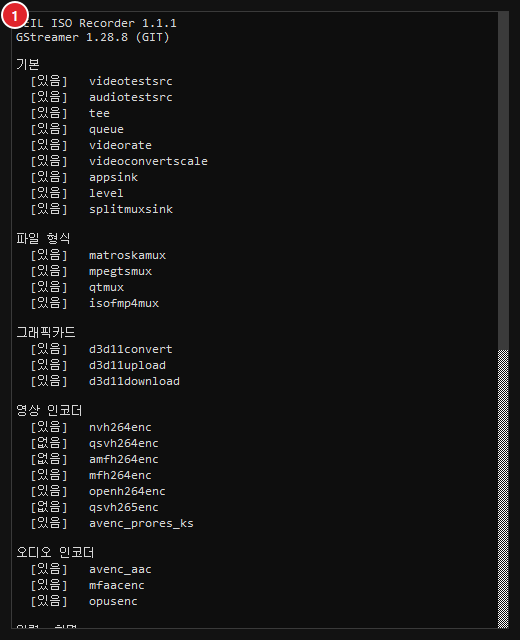
☰ › 진단…. 이 PC에서 쓸 수 있는 기능(파일 형식, 그래픽카드 인코더, 화면·DeckLink·NDI·SRT·RTSP·WebRTC 입력, 타임코드 등)을 [있음]/[없음]으로 점검합니다.
- 1점검 결과[없음]인 항목은 이 PC에서 그 기능을 쓸 수 없다는 뜻입니다(예: 그래픽카드가 없으면 해당 인코더 없음). 문의할 때 이 내용을 보내 주세요.
15. 프로그램 정보3개 항목
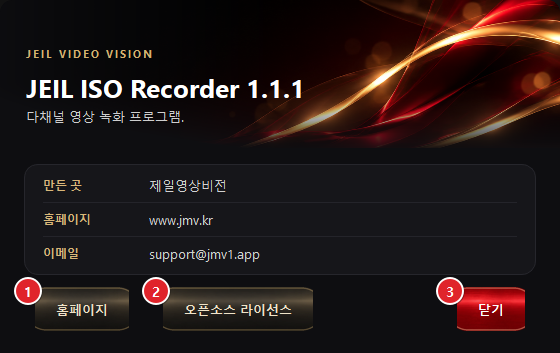
☰ › 프로그램 정보. 버전과 만든 곳(제일영상비전), 홈페이지·이메일을 보여 줍니다.
- 1홈페이지제일영상비전 홈페이지(www.jmv.kr)를 엽니다.
- 2오픈소스 라이선스프로그램에 함께 쓰인 공개 소프트웨어의 저작권·라이선스 고지(THIRD-PARTY-NOTICES.txt)를 엽니다.
- 3닫기창을 닫습니다.
16. 광고 제거 창4개 항목
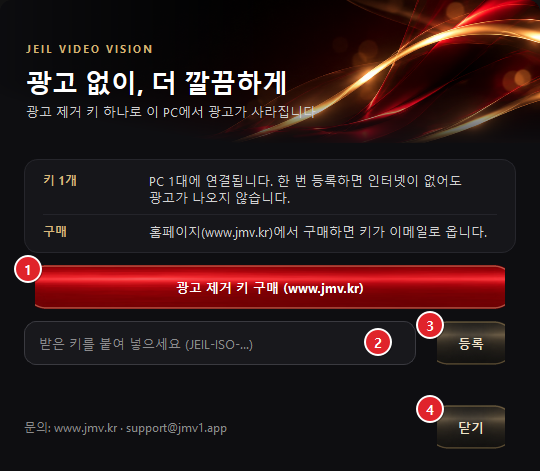
☰ › 광고 제거… 또는 광고 화면의 [광고 제거]에서 엽니다. 광고 제거 키를 넣으면 이 PC에서 광고가 나오지 않습니다(키 1개 = PC 1대).
- 1광고 제거 키 구매 (www.jmv.kr)홈페이지의 이 프로그램 페이지를 엽니다. 결제하면 키가 이메일로 옵니다.
- 2키 입력칸이메일로 받은 키(JEIL-ISO-로 시작)를 그대로 붙여 넣습니다.
- 3등록키를 확인하고 이 PC에 등록합니다. 인터넷 연결이 필요합니다.한 번 등록하면 인터넷이 없어도 광고 없이 쓸 수 있습니다. PC를 바꿀 때는 이메일로 문의해 주세요.
- 4닫기창을 닫습니다.
17. 처음 실행할 때: 이용 안내2개 항목
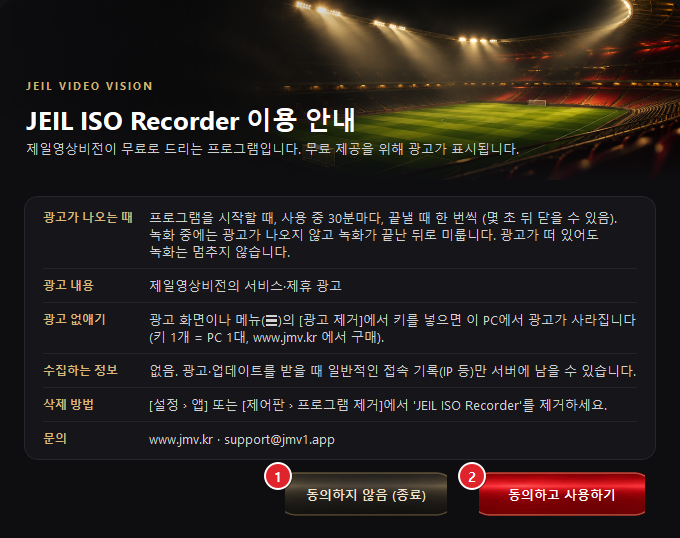
설치 후 처음 실행하면 한 번 나옵니다. 광고가 나오는 때·광고 내용·광고 없애는 법·수집하는 정보(없음)·삭제 방법·문의처를 알려 줍니다.
- 1동의하지 않음 (종료)프로그램을 끝냅니다. 다음에 실행하면 다시 물어봅니다.
- 2동의하고 사용하기프로그램을 시작합니다. 이 안내는 다시 나오지 않습니다.
18. 광고 화면3개 항목
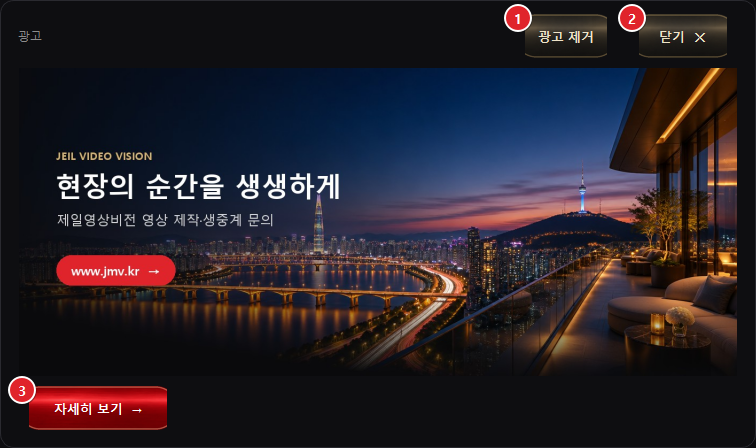
시작할 때 · 사용 중 30분마다 · 끝낼 때 나옵니다. 녹화 중에는 나오지 않고 녹화가 끝나고 3분 뒤로 미룹니다. 광고 제거 키를 등록하면 나오지 않습니다.
- 1광고 제거광고 제거 창을 엽니다(키 구매·등록).
- 2닫기광고를 닫습니다. 처음 몇 초 동안은 'N초 후 닫기'로 잠겨 있습니다.끝낼 때 나오는 광고는 닫기가 풀리고 몇 초 뒤 스스로 닫힙니다.
- 3자세히 보기광고 내용의 홈페이지를 엽니다. 광고 그림을 눌러도 됩니다.
19. 새 버전 알림2개 항목
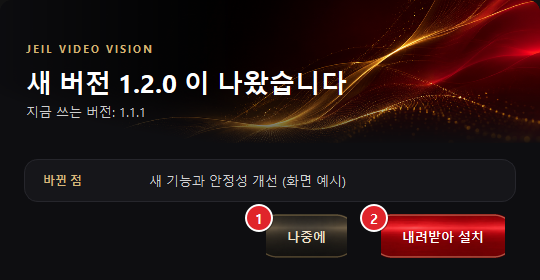
새 버전이 나오면 녹화하지 않을 때 한 번 알려 줍니다. ☰ › 업데이트 확인…으로 직접 확인할 수도 있습니다. (그림의 버전 번호는 예시)
- 1나중에알림을 닫습니다. 다음 실행 때 다시 알려 줍니다.
- 2내려받아 설치새 버전 받는 곳을 엽니다. 받은 설치 파일을 실행하면 설정은 그대로 두고 새 버전으로 바뀝니다.
메뉴 설명
위쪽 메뉴 막대는 없습니다. 오른쪽 위 ☰ 단추의 메뉴와 화면의 단추로 모두 조작합니다.
☰ 메뉴14개
| 새 목록 | 채널을 비우고 새 목록 시작 (Ctrl+N) |
|---|---|
| 목록 불러오기… | 저장한 목록 열기 (Ctrl+O) |
| 목록 저장 | 지금 목록 저장 (Ctrl+S) |
| 다른 이름으로 저장… | 새 이름으로 저장 (Ctrl+Shift+S) |
| 최근 목록 | 최근 목록 바로 열기 |
| 시작할 때 마지막 목록 열기 | 켜면 시작할 때 마지막 목록을 자동으로 엶 |
| 언어 / Language | 한국어·English·Polski·Deutsch·Español·Italiano·Français |
| 디스크… | 디스크 여유·남은 시간·쓰기 속도 시험 |
| 설정… | 기본 녹화 설정·모니터링·폴더 이름·채널 이름·타임코드 방식 |
| 이벤트 기록… | 녹화·신호·오류 기록 보기와 내보내기 |
| 진단… | 이 PC에서 쓸 수 있는 입력·인코더 점검 |
| 광고 제거… | 광고 제거 키 등록·구매 |
| 업데이트 확인… | 새 버전 확인 |
| 프로그램 정보 | 버전·홈페이지·이메일·오픈소스 라이선스 |
단축키
글자를 입력하는 칸에 있을 때는 단축키 대신 글자가 입력됩니다. 체크한 채널을 한꺼번에 녹화하려면 오른쪽 아래 '선택한 채널'의 REC를 누르세요.
따라 하기
따라 하기: 카메라 4대를 한 번에 녹화하기
- JEIL ISO Recorder를 실행하고 오른쪽 아래 [소스 추가]를 네 번 눌러 채널 4개를 만듭니다.
- 채널 칸을 하나씩 눌러 고른 뒤 오른쪽 속성 › 입력에서 '입력 종류'(예: HDMI/SDI — DeckLink, NDI, SRT)와 '장치'/'주소'를 정합니다. 채널 이름도 CAM1·CAM2처럼 바꿉니다.
- '프레임 레이트'를 카메라 출력과 같게 맞춥니다(한국 방송 장비는 보통 29.97p 또는 59.94p).
- 속성 › 출력에서 '폴더'와 '컨테이너'(정전에도 안전한 MKV 권장, 타임코드가 필요하면 MOV)를 정하고 [선택한 채널에 적용]으로 다른 채널에도 복사합니다.
- 녹화할 채널의 선택 상자를 체크하고 오른쪽 아래 '선택한 채널'의 [REC]를 누릅니다. 모든 채널이 같은 순간에 녹화를 시작합니다.
- 끝나면 [STOP]을 누르고 위쪽 [녹화 파일]로 폴더를 엽니다. 채널마다 따로 파일이 만들어집니다.
따라 하기: DeckLink(HDMI·SDI) 카메라 받기
- Blackmagic Desktop Video 드라이버가 설치돼 있는지 확인합니다.
- 같은 DeckLink 단자를 쓰는 다른 프로그램(vMix 등)은 닫습니다. DeckLink 입력은 한 번에 한 프로그램만 열 수 있습니다.
- 채널을 고르고 속성 › 입력 › '입력 종류'를 'HDMI / SDI — Blackmagic DeckLink'로 바꿉니다.
- '장치'에서 카메라가 꽂힌 단자(예: 2: DeckLink 8K Pro (2))를 고릅니다.
- '프레임 레이트'를 카메라 출력(예: 1080p 59.94)과 같게 고릅니다. 1~2초 뒤 화면이 나오고, 신호가 없으면 칸에 '신호 없음'이 뜹니다.
따라 하기: 매주 토요일 경기 자동 녹화
- 녹화할 채널을 고르고 속성 › 예약 탭을 엽니다.
- [규칙 추가]를 누르고 '반복'을 '매주, 고른 요일'로 둔 뒤 [토]만 켭니다.
- '시작 시각'과 '정지 시각'을 넣습니다. 정지가 시작보다 이르면 다음 날까지 녹화합니다.
- 긴 경기는 '새 파일 파트'를 30분 또는 60분으로 두면 파일이 적당한 크기로 나뉩니다.
- '시작 시각을 놓쳤으면 늦게라도 시작'을 켜 두면 PC가 늦게 켜져도 구간 안에서 바로 녹화를 시작합니다. 위쪽에 '다음 예약 시작'이 표시되면 준비 끝입니다.
따라 하기: SRT·RTSP 영상을 화질 손실 없이 저장하기
- 채널 입력을 SRT 또는 RTSP로 정하고 주소를 넣어 화면이 나오는지 확인합니다.
- 속성 › 출력 › '인코더'에서 '다시 인코딩 안 함 (스트림 그대로 저장)'을 고릅니다.
- 컨테이너는 MKV 또는 MPEG-TS를 권장합니다.
- REC를 누릅니다. 받은 영상 그대로 저장하므로 화질이 같고 PC 부담이 거의 없습니다.
- 이때 해상도·프레임 레이트·비트레이트는 송출 장비 설정을 따르며, 신호가 끊기면 파일이 나뉩니다.
따라 하기: 전반·후반을 폴더로 나눠 이어서 녹화
- 경기 중 녹화 중인 채널들의 선택 상자가 체크돼 있는지 확인합니다.
- 전반이 끝나면 오른쪽 아래 [새 폴더로 나누기]를 누릅니다.
- 녹화는 멈추지 않고, 각 채널의 녹화 폴더 안에 새 폴더(기본: 세션_날짜_시각)가 생겨 그 안에 이어서 저장됩니다.
- 폴더 이름 규칙은 ☰ › 설정… › 새 폴더로 나누기 › '폴더 이름'에서 바꿉니다.
따라 하기: ATEM 컷으로 편집 타임라인 만들기
- PC와 ATEM 스위처를 같은 네트워크에 연결합니다(ATEM Software Control이 붙는 상태면 됩니다).
- ☰ › 설정…의 'ATEM 스위처' 칸에서 'ATEM 연결'을 켜고 스위처 IP 주소를 넣습니다. 상태가 'ATEM 연결됨'으로 바뀌면 준비 끝입니다. 아래 상태 표시줄에도 연결 상태와 현재 PGM이 나옵니다.
- 채널마다 오른쪽 속성 › 입력의 'ATEM 입력'에서 그 카메라가 들어가는 ATEM 입력 번호를 고릅니다. '자동'이면 ATEM 입력 이름이나 채널 이름의 숫자(CAM1 → 입력 1)로 맞춥니다.
- 평소처럼 녹화합니다. 녹화하는 동안 스위처에서 컷·디졸브한 순간이 모두 기록되고, 중요한 장면에서는 [마커] 버튼이나 M 키로 표시를 남깁니다.
- 모든 채널 녹화가 끝나면 녹화 폴더에 '세션_날짜시각_ATEM.fcpxml'(멀티캠 타임라인), '_ATEM.edl', '_마커.edl', '_컷목록.txt'가 만들어집니다.
- Final Cut Pro·DaVinci Resolve에서 FCPXML을 가져오면 채널별 ISO 파일이 앵글로 묶이고 현장 컷대로 편집된 타임라인이 열립니다. MOV로 녹화하면 파일 시작 타임코드가 들어 있어 맞추기가 가장 정확합니다.
이렇게 씁니다
시스템 사양
- 운영체제: Windows 10 / 11 (64비트). 관리자 권한 없이 현재 사용자에게 설치(시작 메뉴 › JEIL), 설치 크기 약 650 MB.
- 채널: 최대 16채널 동시 녹화, 채널마다 별도 파일.
- 입력: Blackmagic DeckLink HDMI·SDI(Desktop Video 드라이버 필요), NDI(NDI 런타임 필요), SRT, RTSP, WebRTC(WHEP), USB 카메라·캡처카드(UVC), 화면 캡처, 창 캡처, 테스트 신호.
- 프레임 레이트: 23.98p · 24p · 25p · 29.97p · 30p · 50p · 59.94i(59.94p로 기록) · 59.94p · 60p. 타임코드 드롭 프레임(DF)/논드롭(NDF).
- 녹화: H.264 · H.265 · AV1 · ProRes 422, 그래픽카드 인코더(NVIDIA NVENC · Intel Quick Sync · AMD AMF) 자동 사용, 없으면 CPU. SRT·RTSP는 스트림 그대로 저장 가능.
- 파일 형식: MP4 · MKV · MPEG-TS · MOV(시작 타임코드 포함). 시간·용량 단위 자동 나누기, 두 번째 폴더(예비·동시 녹화).
- 라이브 출력: 채널마다 NDI 또는 SRT(MPEG-TS, H.264+AAC).
- 인터넷: 광고·업데이트 확인과 광고 제거 키 등록에만 씁니다. 녹화에는 필요 없습니다.
- 무료(광고 포함). 광고는 시작할 때 · 30분마다 · 끝낼 때 나오며 녹화 중에는 나오지 않습니다. 광고 제거 키(PC 1대)는 www.jmv.kr 에서 구매.
문제 해결
DeckLink 채널이 검은 화면이에요
같은 단자를 vMix 등 다른 프로그램이 쓰고 있으면 받을 수 없습니다. 다른 프로그램을 닫고 [소스 다시 연결]을 누르세요. '장치'에서 카메라가 꽂힌 단자 번호가 맞는지, 카메라 출력이 켜져 있는지도 확인하세요.
영상이 24p처럼 끊겨 보여요
채널의 '프레임 레이트'를 카메라 출력과 같게 맞추세요(예: 카메라 59.94p → 59.94p). 카메라가 29.97로 보내는데 59.94로 녹화하면 같은 장면이 두 번씩 들어갑니다.
칸에 '신호 없음'·'다시 연결 중'이 떠요
소스 신호가 들어오지 않는 상태입니다. 네트워크 소스는 자동으로 다시 연결합니다. 주소·장비 송출 상태를 확인하고, '신호가 끊기면' 설정으로 끊긴 동안의 녹화 방식을 고르세요.
RTSP 화면이 깨지거나 줄무늬가 생겨요
주소를 rtsp:// 대신 rtspt:// 로 바꾸면 TCP로 받아 깨짐이 줄어듭니다.
NDI 소스가 목록에 없어요
NDI 런타임이 설치돼 있는지, 같은 네트워크에 있는지, Windows 방화벽에서 프로그램을 허용했는지 확인하세요.
CPU가 너무 높아요
출력 › 인코더를 '자동(하드웨어 우선)'으로 두고 위쪽 'HW 인코딩' 숫자를 확인하세요. 해상도·비트레이트를 낮추거나 SRT·RTSP는 '스트림 그대로 저장'을 쓰세요.
디스크가 꽉 찬다는 알림이 떠요
위쪽 디스크 칸을 눌러 남은 시간을 보고, 출력 › '두 번째 폴더'를 '디스크가 차면 예비 폴더로'로 두면 다른 디스크로 이어서 녹화합니다.
갑자기 꺼진 뒤 파일이 안 열려요
다시 실행하면 중단된 녹화를 찾아 복구할지 묻습니다. MKV는 길이·색인을 되살리고 MPEG-TS는 복구가 필요 없습니다. 중요한 녹화는 MKV나 MPEG-TS를 권장합니다.
오래 녹화하면 소리가 밀려요
프레임 레이트를 소스와 정확히 같게(29.97·59.94 등) 맞추세요. 프로그램이 소리 샘플 수를 시간에 맞춰 보정합니다.
자주 묻는 질문
무료로 쓸 수 있나요?
네. 광고 없이 쓰고 싶을 때만 광고 제거 키(33,000원)를 구매해 등록하세요.
녹화 중에 광고가 녹화를 방해하지 않나요?
녹화 중에는 광고를 띄우지 않고 녹화가 끝난 뒤로 미룹니다. 광고 창이 떠 있어도 녹화는 멈추지 않습니다.
몇 채널까지 녹화할 수 있나요?
최대 16채널입니다. 실제로 안정적인 채널 수는 그래픽카드·CPU·디스크 속도에 따라 다르며, 디스크 창의 쓰기 시험으로 확인할 수 있습니다.
채널들이 정확히 같은 시각에 시작하나요?
선택한 채널을 함께 REC하면 모든 채널이 같은 순간부터 녹화하도록 맞춥니다. MOV는 시작 타임코드도 같은 시각으로 들어갑니다.
드롭 프레임 타임코드가 뭔가요?
29.97·59.94 영상은 1초에 정확히 30·60장이 아니라서, 일반 타임코드는 실제 시계보다 점점 늦어집니다. 드롭 프레임(DF)은 번호를 정해진 규칙으로 건너뛰어 타임코드가 실제 시각과 맞게 해 주는 방송 표준입니다.
vMix나 OBS와 같이 쓸 수 있나요?
네. NDI·SRT 출력을 vMix·OBS에서 받거나, vMix 출력(NDI)을 이 프로그램으로 받아 녹화할 수 있습니다. 단 DeckLink 단자 하나는 한 프로그램만 열 수 있습니다.
녹화 파일은 어디에 저장되나요?
채널마다 출력 › '폴더'에 저장되며, 기본은 '동영상\JEIL ISO Recorder' 폴더입니다. 위쪽 [녹화 파일]로 바로 열 수 있습니다.
ATEM 없이도 쓸 수 있나요?
네. ATEM 연결은 선택 기능이고 기본은 꺼져 있습니다. 끄면 지금까지처럼 녹화만 합니다.
ATEM 설정이 바뀌나요?
아니요. 스위처 상태를 읽기만 하고 아무것도 바꾸지 않습니다. 방송 중에 켜 두어도 안전합니다.
라이선스·사용 조건
- 무료 프로그램입니다(시간·기능 제한 없음). 시작할 때, 30분마다, 끝낼 때 짧은 광고가 나오며, 녹화 중에는 광고가 뜨지 않습니다.
- 광고 없이 쓰려면 JEIL ISO Recorder 광고 제거 키(33,000원)를 구매해 등록하세요. PC 1대, 이용(다운로드·업데이트) 기간 결제일로부터 1년.
기능 요청·버그 신고
JEIL ISO Recorder에 바라는 기능이나 고장 난 부분을 알려 주세요. 확인 후 메일로 답변드리고, 반영 상태를 아래에 공개합니다.
JEIL ISO Recorder는 오픈소스 ISO Recorder(MIT)를 바탕으로 제일영상비전이 한국어화·기능 추가한 프로그램입니다.
문의 010-2441-0379 · support@jmv.kr · 상호 제일영상비전 · 대표 최승정 · 사업자등록번호 222-09-47646 · 통신판매업 2022-경기하남-0781호