
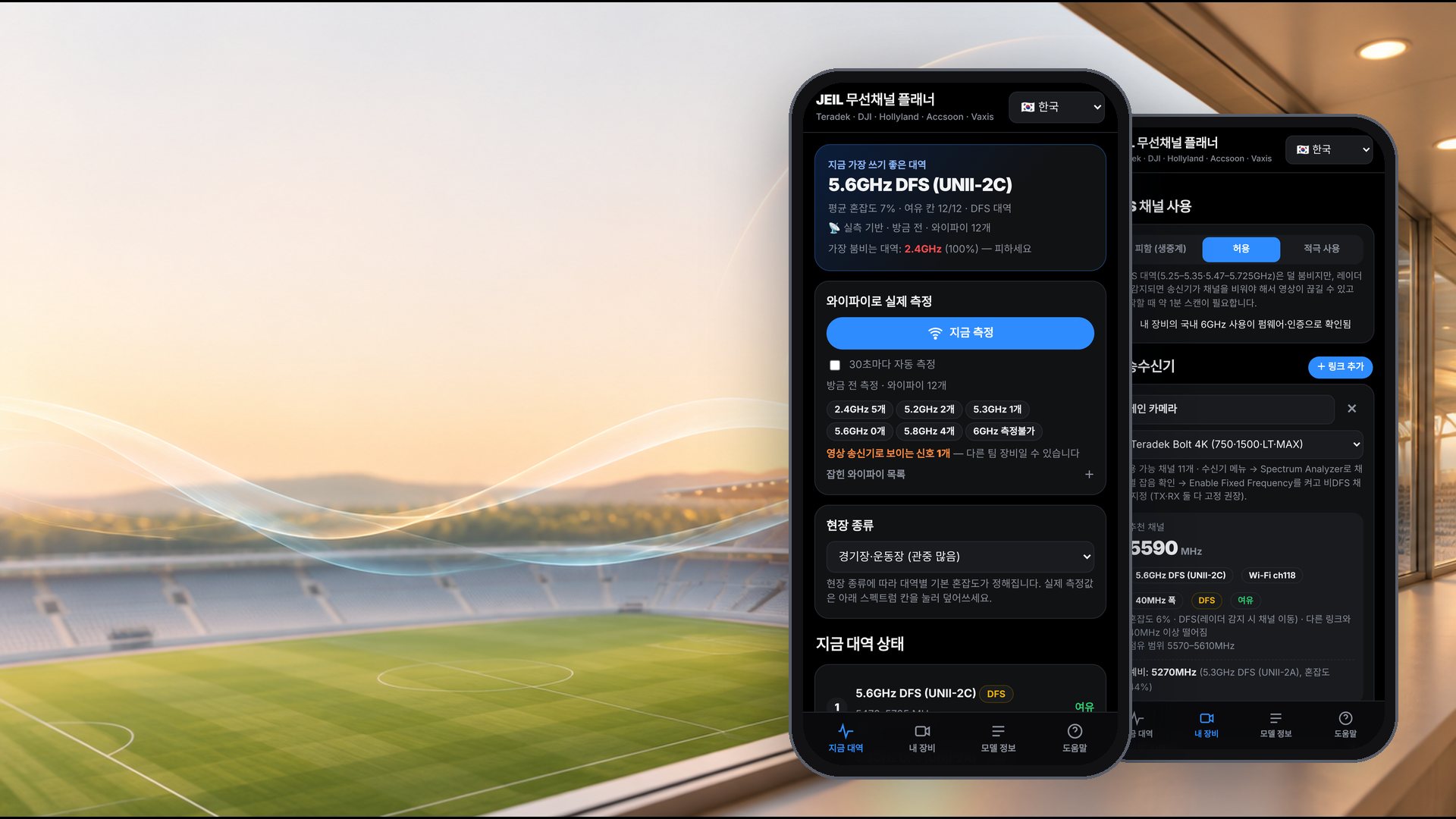
촬영 현장 무선 영상 끊김, 채널부터 비우세요
Teradek·DJI·Hollyland·Accsoon·Vaxis 무선 영상 송수신기를 여러 대 쓸 때 주파수가 겹치지 않는 채널을 골라 주는 안드로이드 앱입니다. 휴대폰 와이파이로 주변 신호를 실제로 측정해 지금 어느 대역이 붐비는지 보여 주고, 모델별로 바로 맞출 채널과 예비 채널을 추천합니다.
주요 기능
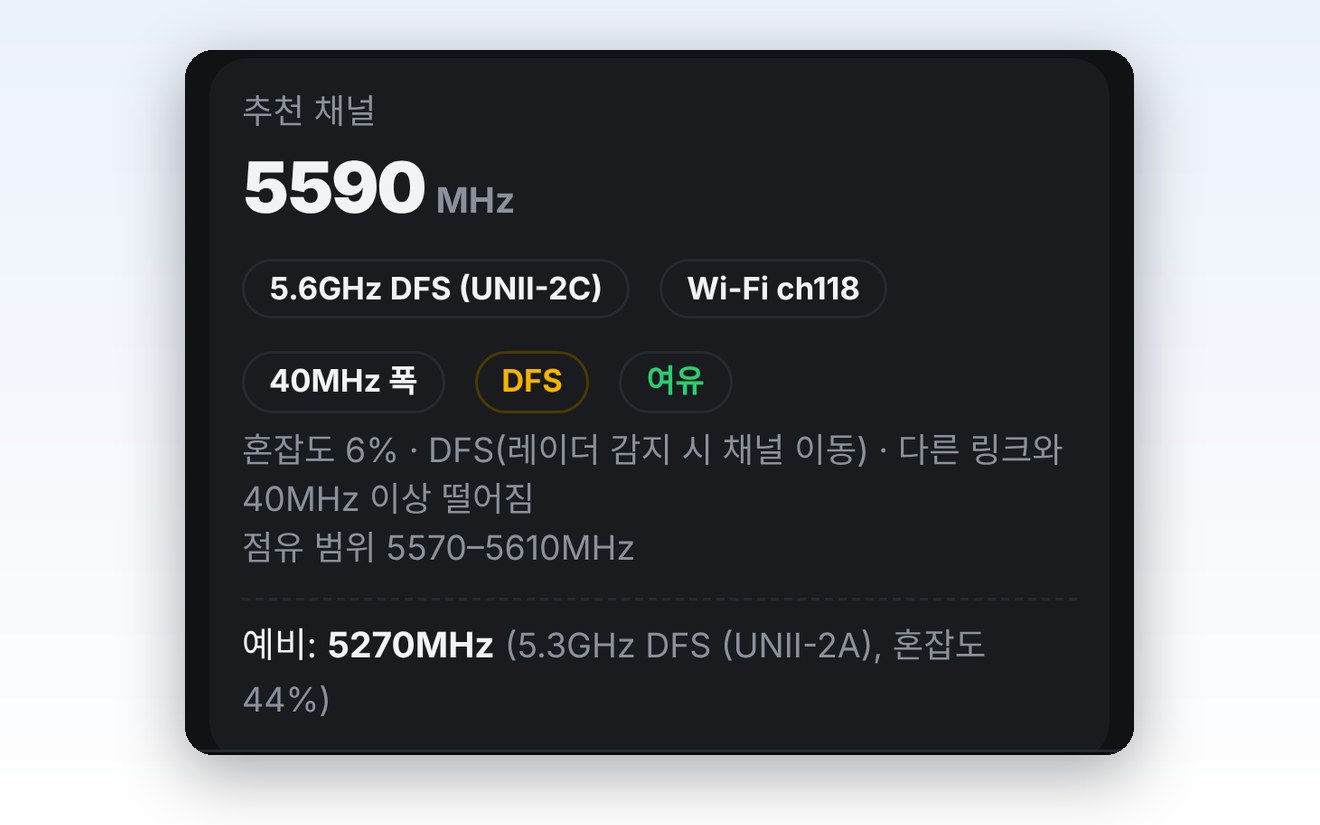 모델별 최적 채널 추천쓰는 송수신기 모델만 고르면 서로 겹치지 않는 채널(MHz·Wi-Fi 채널 번호·폭)과 다른 대역의 예비 채널을 바로 알려 줍니다.
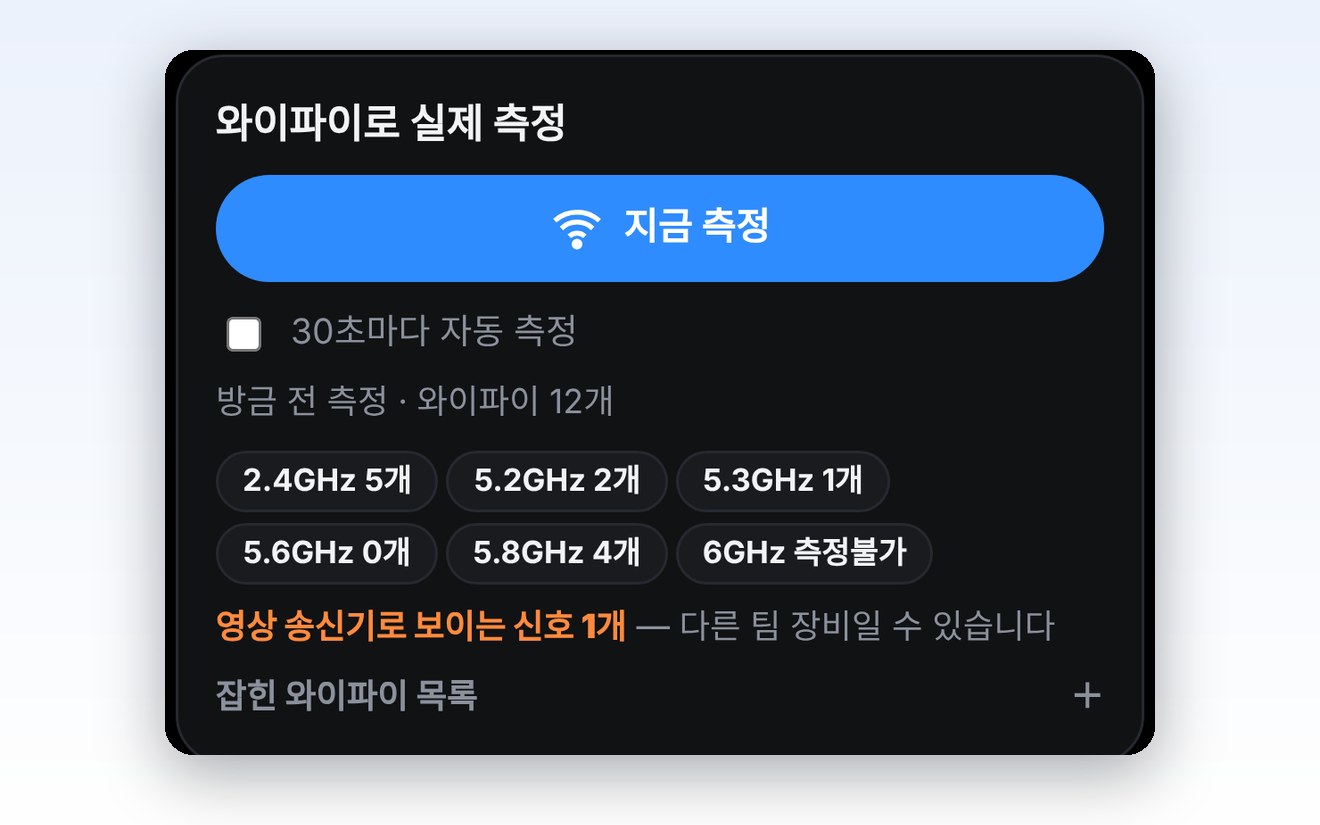 와이파이로 실제 측정휴대폰 와이파이로 주변 공유기·핫스팟·와이파이 방식 송신기를 잡아 채널별 혼잡도를 계산합니다. 30초마다 자동 측정도 됩니다.
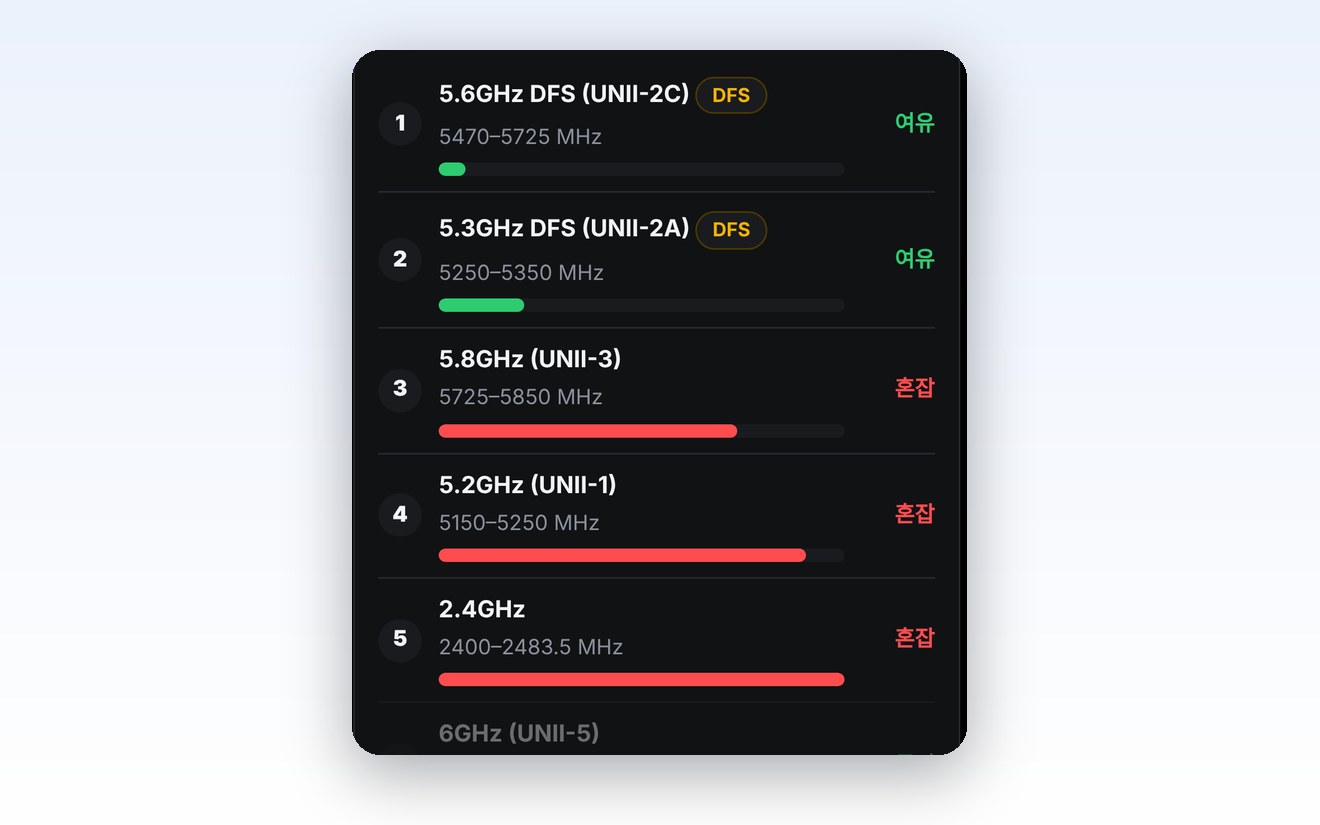 지금 붐비는 대역 한눈에2.4GHz부터 6GHz까지 대역별 혼잡도를 순위로 보여 줘서 어디를 피해야 하는지 바로 알 수 있습니다.
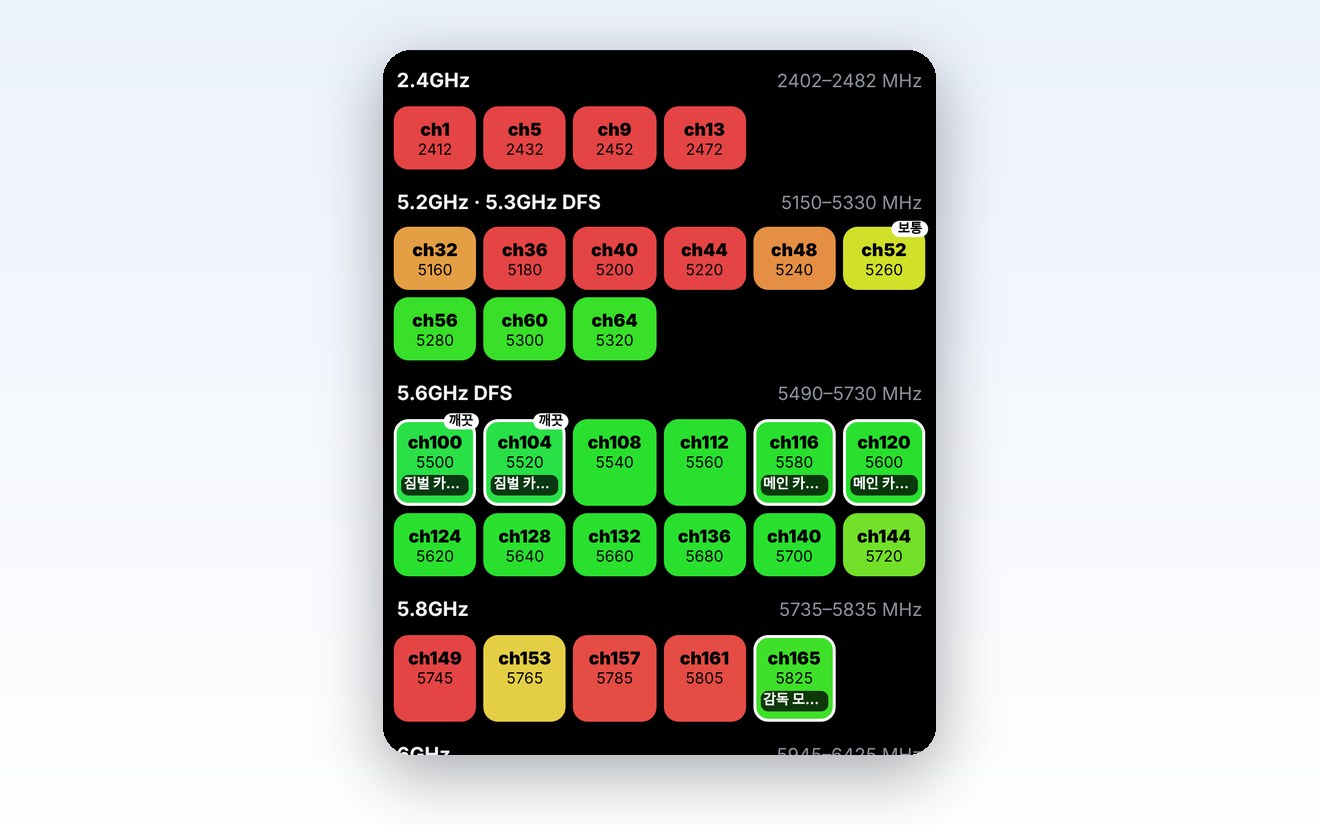 채널별 스펙트럼20MHz 칸마다 색으로 혼잡도를 보여 주고, 내 장비가 어느 칸에 들어갔는지 표시합니다. 수신기 스캔 결과를 칸에 눌러 직접 넣을 수 있습니다.
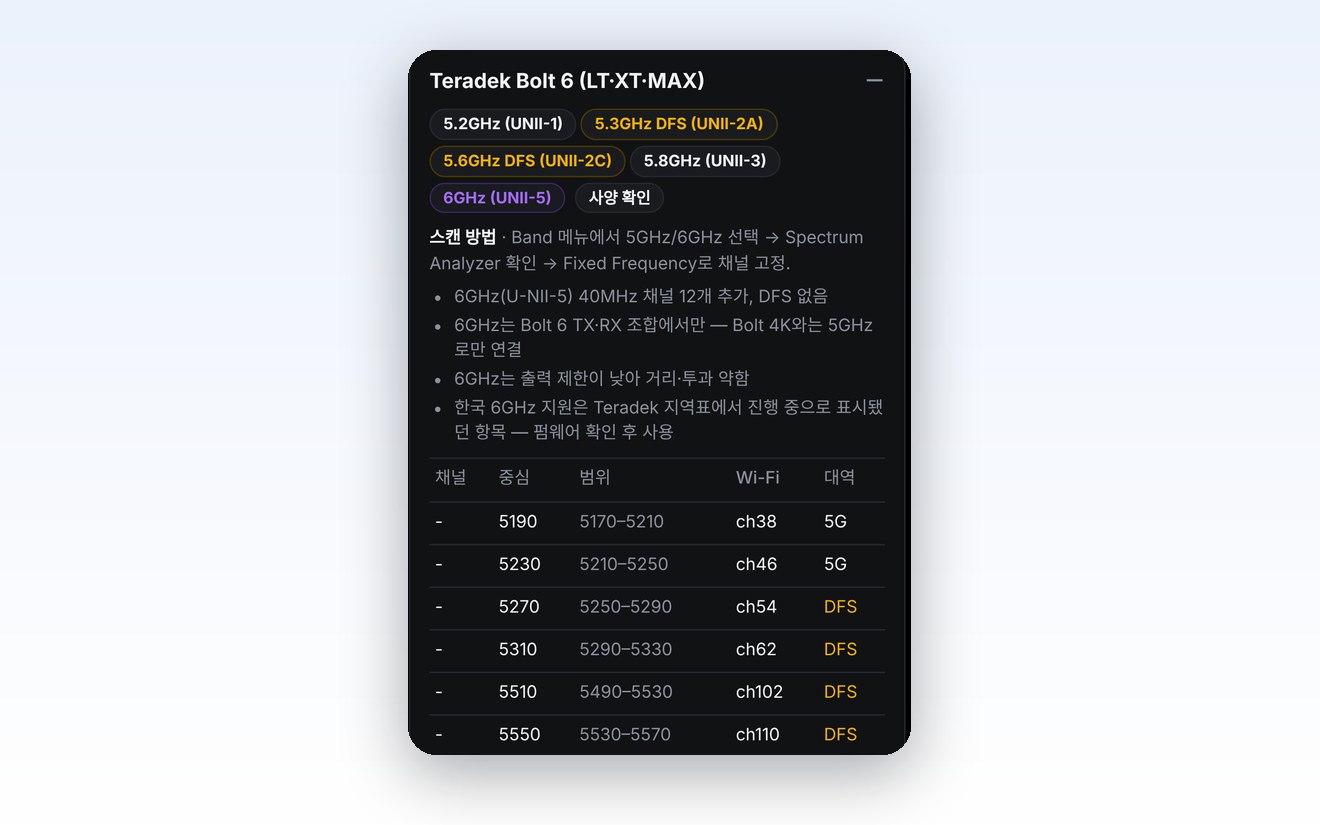 주요 모델 주파수표Bolt 4K·Bolt 6·DJI Transmission·SDR·Mars 4K·Pyro H·CineView·Vaxis Storm의 채널표, 스캔 방법, 주의할 점을 정리했습니다.
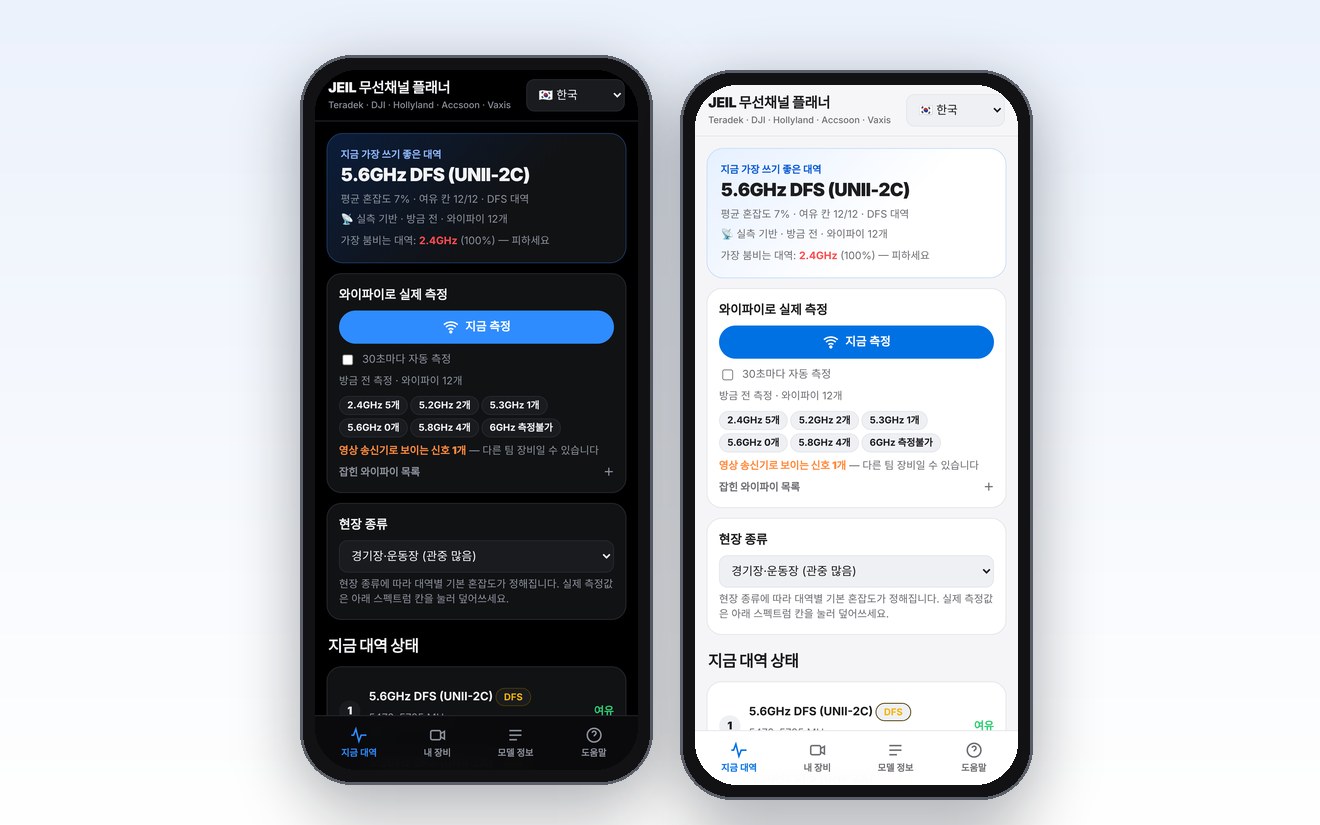 다크·라이트 화면어두운 현장에선 다크, 햇빛 아래선 라이트로 바꿔 쓸 수 있습니다.
화면별 기능 설명 6개 화면 · 번호를 따라 읽으세요
1. 지금 대역 — 위쪽10개 항목
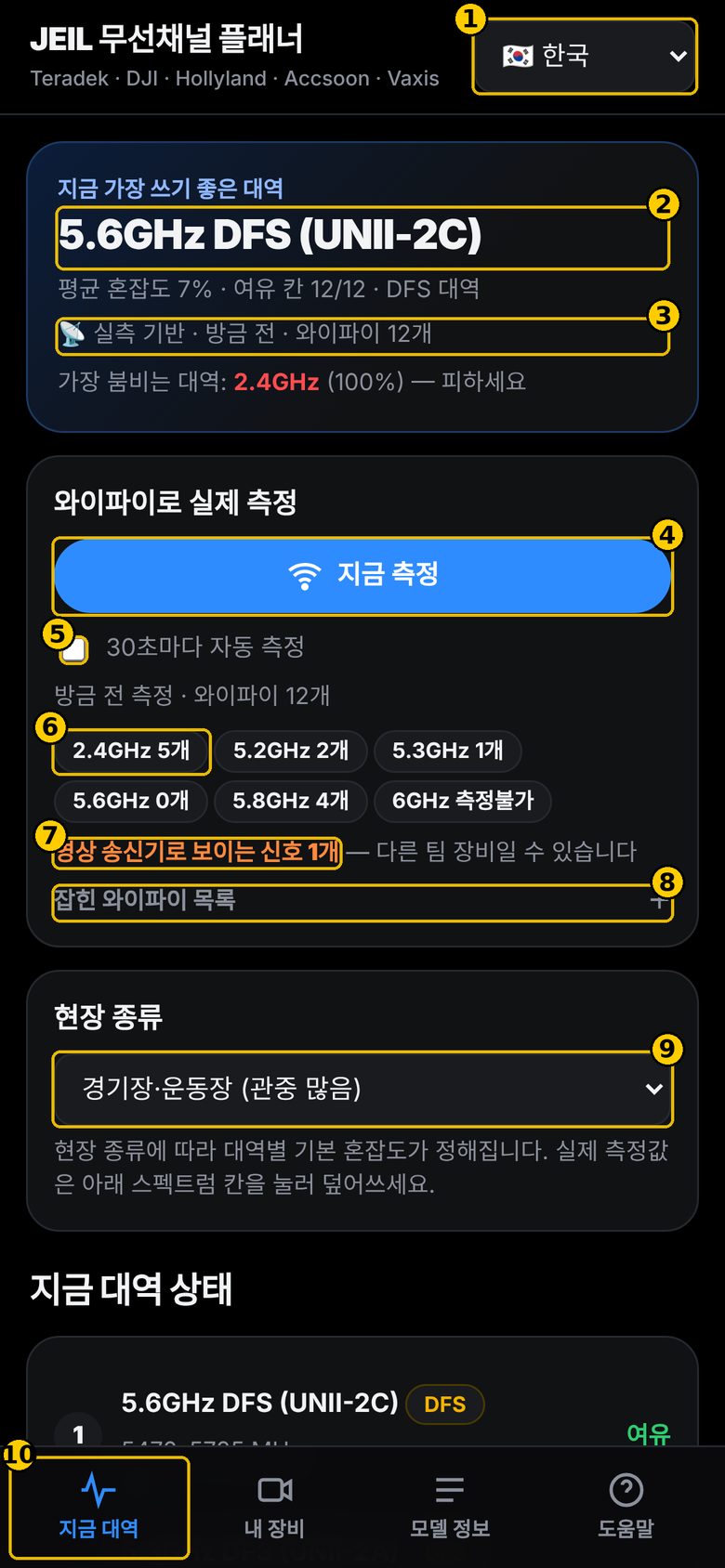
앱을 켜면 나오는 첫 화면입니다. 지금 가장 쓰기 좋은 대역과 와이파이 실측을 다룹니다.
- 1국가한국·미국·유럽·일본 중 고릅니다. 나라마다 쓸 수 있는 대역이 달라 추천이 바뀝니다.
- 2지금 가장 쓰기 좋은 대역혼잡도가 가장 낮은 대역과 평균 혼잡도, 여유 칸 수를 보여 줍니다.
- 3실측 기반 표시와이파이로 측정한 값이 반영 중인지, 몇 분 전 값인지 보여 줍니다. 측정 전에는 '추정치'로 나옵니다.측정값은 20분 동안 반영됩니다.
- 4지금 측정휴대폰 와이파이로 주변 신호를 스캔합니다. 처음 한 번 위치(근처 기기) 권한을 묻습니다.와이파이만 켜면 되고 인터넷 연결은 필요 없습니다.
- 530초마다 자동 측정켜 두면 30초마다 다시 측정해 값을 계속 갱신합니다.
- 6대역별 와이파이 개수2.4·5.2·5.3·5.6·5.8·6GHz 대역에 잡힌 와이파이 수입니다. 6GHz를 못 잡는 휴대폰은 '측정불가'로 나옵니다.
- 7영상 송신기로 보이는 신호Hollyland·Accsoon·DJI 같은 이름의 와이파이를 따로 세어 줍니다. 다른 팀 장비일 수 있습니다.
- 8잡힌 와이파이 목록눌러 펼치면 이름, 채널, 폭, 세기(dBm)가 센 순서로 나옵니다.
- 9현장 종류경기장·행사장·교회·도심·한적한 야외·공항 근처 중 고르면 측정 전 기본 혼잡도가 정해집니다.
- 10지금 대역 탭아래쪽 탭으로 지금 대역·내 장비·모델 정보·도움말을 오갑니다.
2. 지금 대역 — 대역 상태와 주변 전파원7개 항목
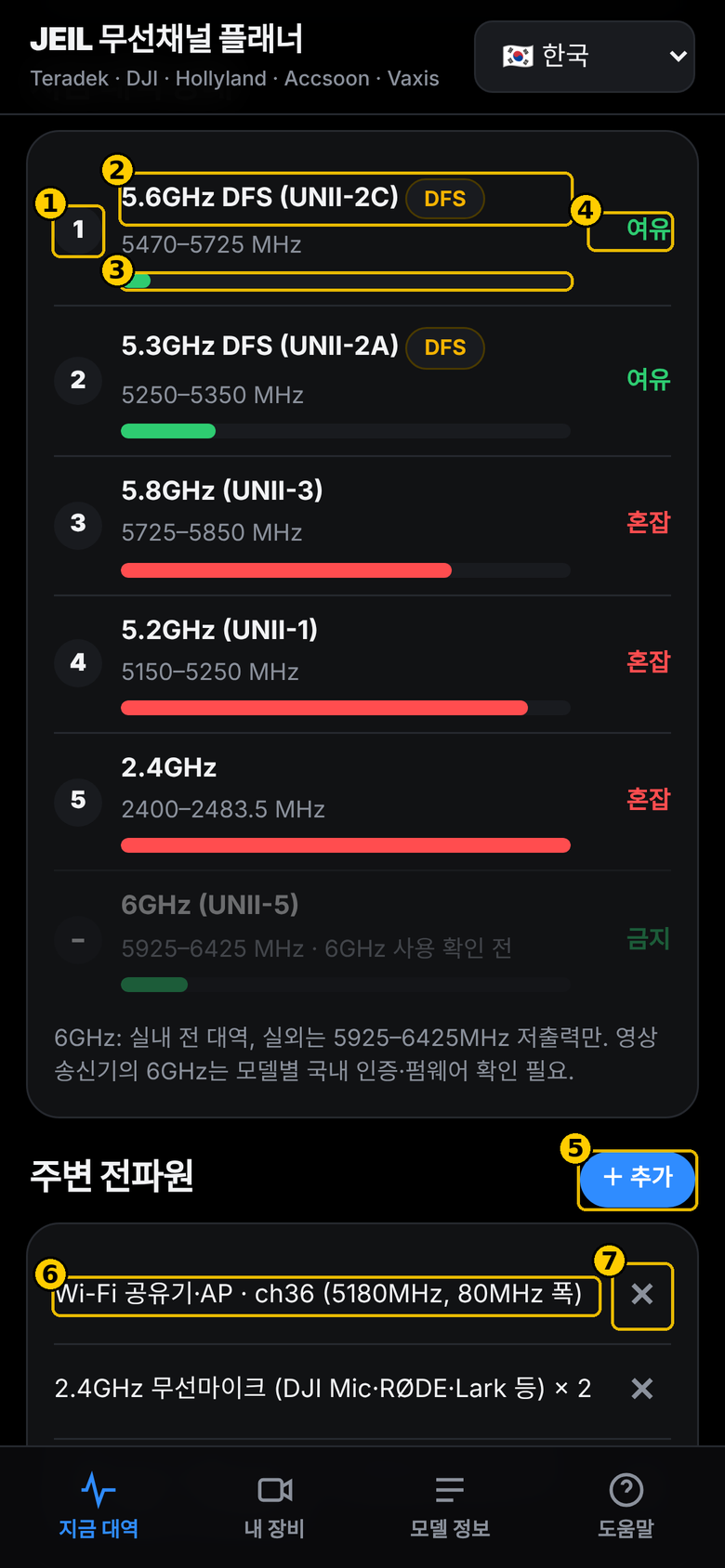
- 1순위지금 쓰기 좋은 순서입니다. 나라에서 못 쓰는 대역은 '–'로 나옵니다.
- 2대역 이름·범위대역 이름과 주파수 범위, DFS 여부를 보여 줍니다.
- 3혼잡도 막대길수록 붐빕니다. 초록·노랑·빨강으로 표시합니다.
- 4상태여유·보통·혼잡으로 요약합니다.
- 5+ 추가현장 Wi-Fi 공유기, 2.4GHz 무선마이크, 조명 무선 DMX, 드론, 다른 팀 송신기를 추가합니다.
- 6주변 전파원추가한 전파원입니다. 이 칸들은 혼잡으로 계산해 추천에서 피합니다.
- 7✕전파원을 지웁니다.
3. 스펙트럼6개 항목
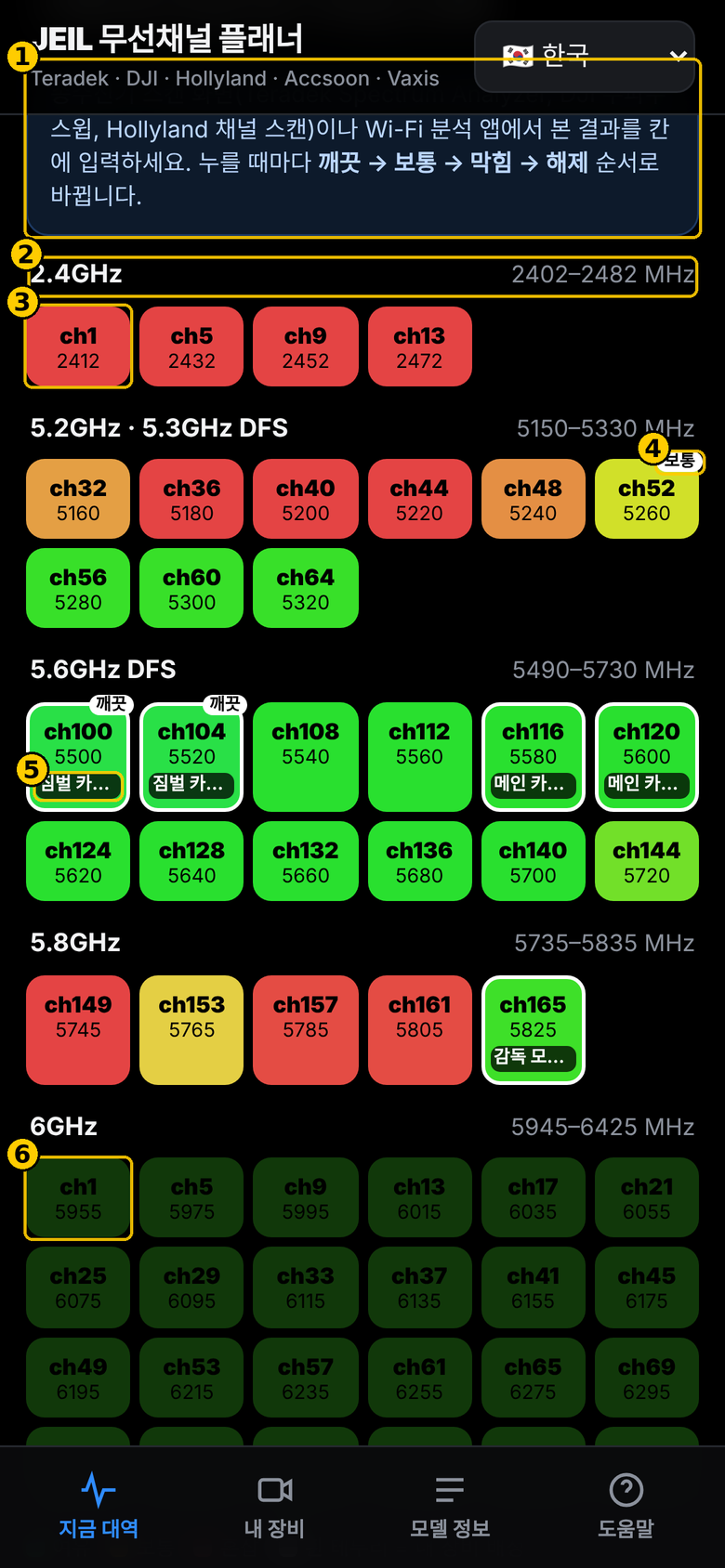
20MHz 단위로 나눈 칸입니다. 색이 초록이면 여유, 빨강이면 혼잡입니다.
- 1안내송수신기 스캔 화면을 보고 칸을 누르는 방법을 알려 줍니다.
- 2대역 제목대역 묶음과 주파수 범위입니다.
- 3채널 칸Wi-Fi 채널 번호와 중심 주파수입니다. 누를 때마다 깨끗 → 보통 → 막힘 → 해제로 바뀝니다.Teradek Spectrum Analyzer, DJI 주파수 스윕에서 본 값을 그대로 넣으세요.
- 4측정값 표시직접 넣은 값(깨끗·보통·막힘)이 칸 위에 붙습니다. 이 값이 자동 측정보다 우선합니다.
- 5내 장비 배정흰 테두리 칸에 추천된 내 장비 이름이 나옵니다.
- 66GHz 칸6GHz 사용이 확인되기 전에는 흐리게 나오고 누를 수 없습니다.
4. 주변 전파원 추가 창5개 항목
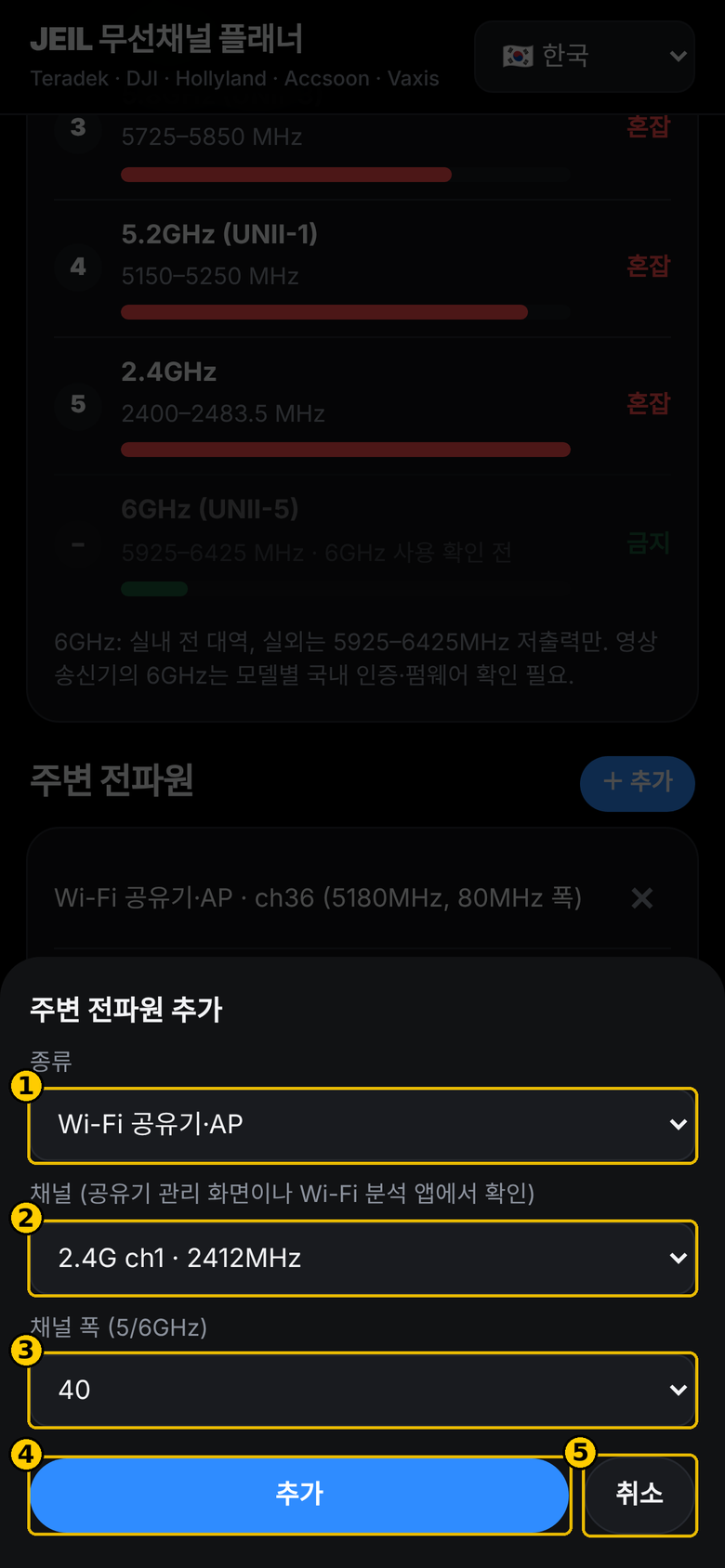
- 1종류Wi-Fi 공유기, 2.4GHz 무선마이크, 조명 무선 DMX, 드론, 5.8GHz FPV, 다른 팀 송신기 중 고릅니다.
- 2채널공유기는 채널, 다른 팀 송신기는 모델과 쓰는 채널(모르면 '모름')을 고릅니다.
- 3채널 폭5·6GHz 공유기의 폭(20·40·80·160MHz)입니다.
- 4추가목록에 넣고 바로 추천을 다시 계산합니다.
- 5취소창을 닫습니다.
5. 내 장비9개 항목
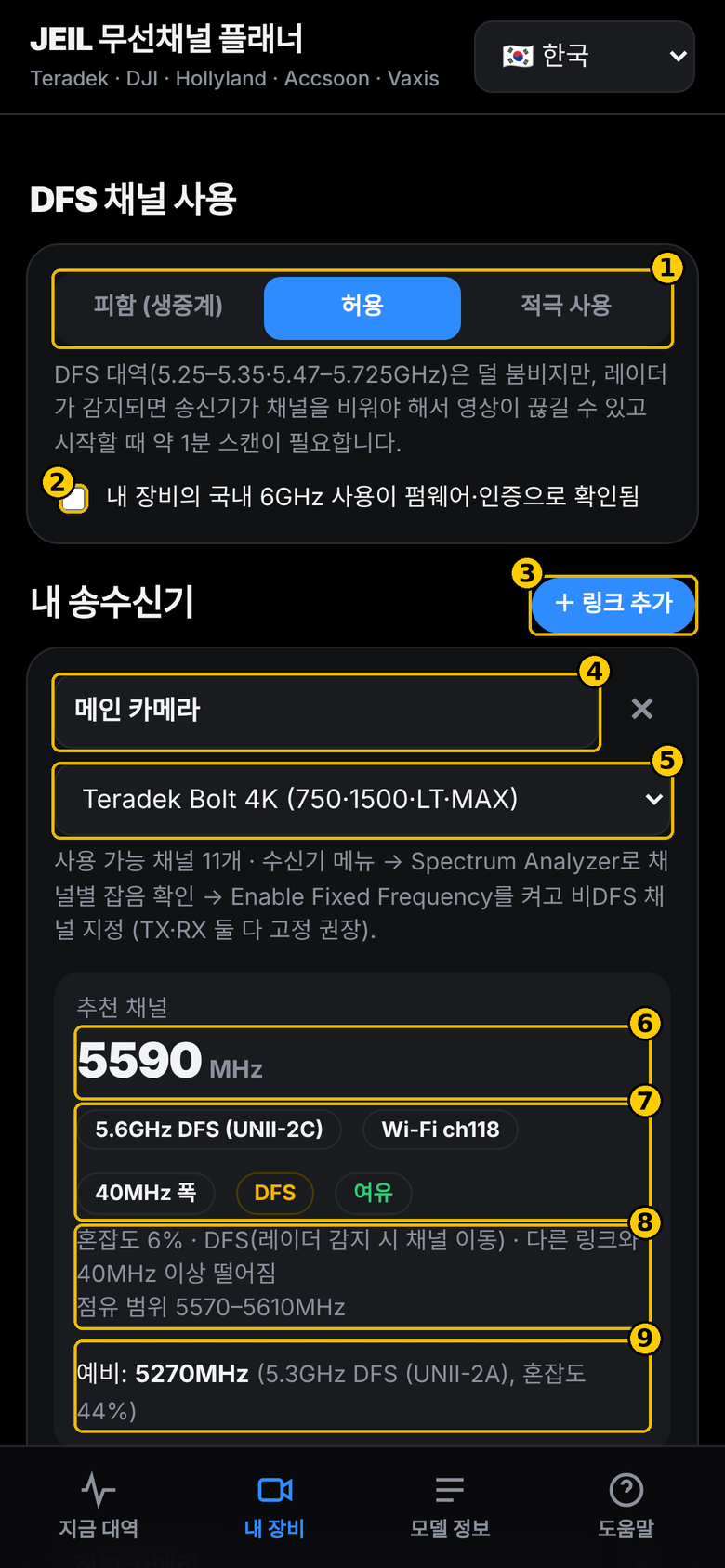
쓰는 송수신기를 넣으면 서로 겹치지 않는 채널을 추천합니다.
- 1DFS 채널 사용피함(생중계)·허용·적극 사용 중 고릅니다.DFS는 레이더가 잡히면 채널을 옮겨 영상이 잠깐 끊길 수 있어 생중계는 '피함'을 권합니다.
- 2국내 6GHz 확인내 장비가 국내에서 6GHz를 쓸 수 있게 펌웨어·인증이 된 경우에만 켭니다.
- 3+ 링크 추가송수신기 한 쌍(링크)을 더합니다.
- 4이름메인 카메라, 짐벌 카메라처럼 알아보기 쉬운 이름을 씁니다.
- 5모델송수신기 모델을 고릅니다. 아래에 그 모델의 스캔 방법이 나옵니다.
- 6추천 채널맞출 중심 주파수입니다. Vaxis처럼 채널 번호를 쓰는 모델은 CH 번호도 함께 나옵니다.
- 7채널 정보대역, Wi-Fi 채널 번호, 폭, DFS 여부, 혼잡 상태입니다.
- 8추천 이유혼잡도, 다른 링크와의 간격, 점유 범위를 알려 줍니다.
- 9예비끊길 때 옮길 채널입니다. 되도록 다른 대역에서 고릅니다.
6. 모델 정보5개 항목
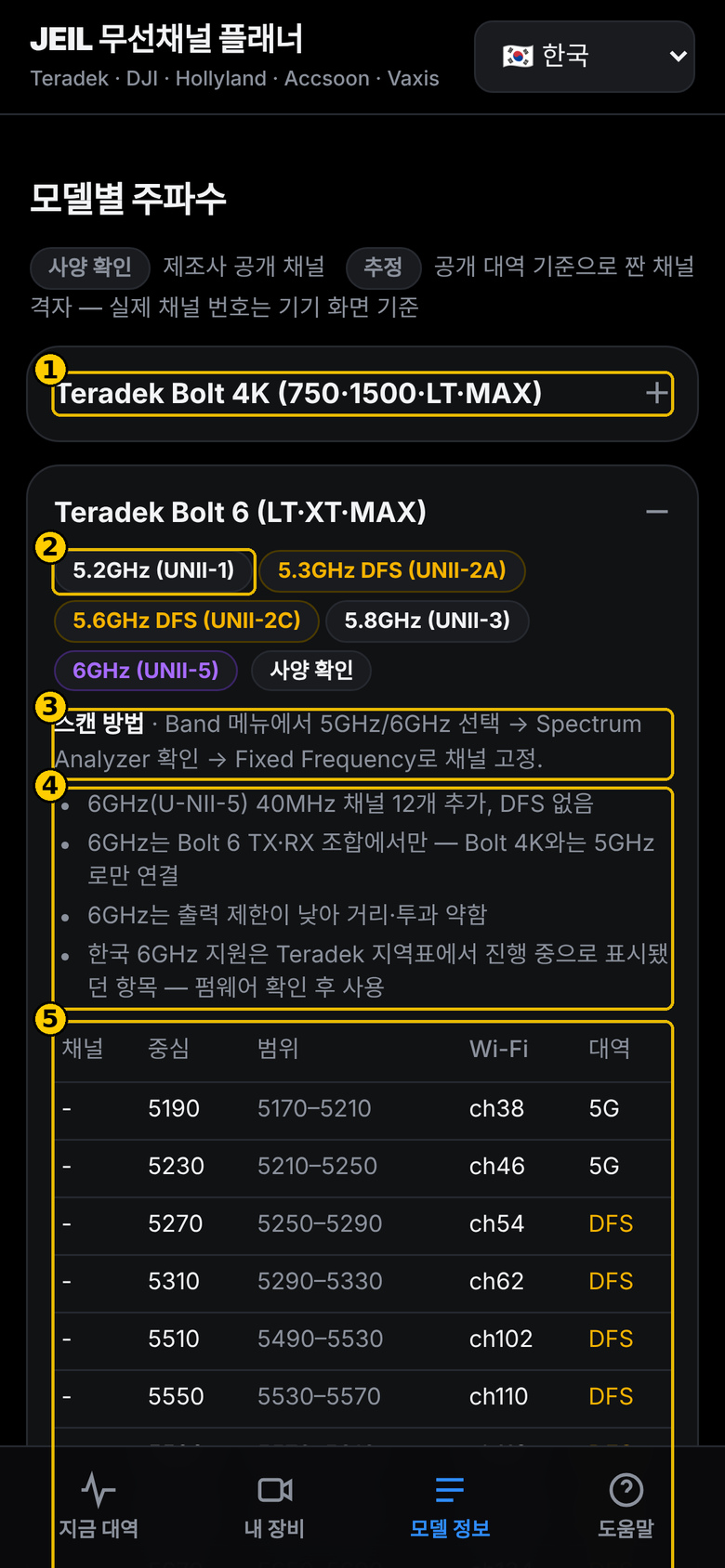
- 1모델 이름누르면 펼쳐집니다.
- 2지원 대역그 모델이 쓰는 대역입니다. 일부 추정이면 표시가 붙습니다.
- 3스캔 방법그 모델에서 채널 상태를 보는 메뉴와 고정 채널 거는 법입니다.
- 4주의할 점DFS 스캔 시간, 다중 수신 조건, 2.4GHz 마이크 간섭 등 현장 팁입니다.
- 5채널표채널별 중심 주파수, 범위, Wi-Fi 채널, 대역입니다.
메뉴 설명
화면 아래쪽 탭 4개로 움직입니다. 위쪽 오른쪽에서 국가를 바꿀 수 있습니다.
지금 대역6개
| 지금 측정 | 와이파이로 주변 신호 측정 |
|---|---|
| 30초마다 자동 측정 | 계속 측정 |
| 현장 종류 | 기본 혼잡도 정하기 |
| 주변 전파원 + 추가 | 공유기·마이크·다른 팀 송신기 넣기 |
| 스펙트럼 칸 | 누를 때마다 깨끗 → 보통 → 막힘 → 해제 |
| 측정값 모두 지우기 | 직접 넣은 값 지우기 |
내 장비4개
| DFS 채널 사용 | 피함(생중계)·허용·적극 사용 |
|---|---|
| 국내 6GHz 확인 | 6GHz 사용이 확인된 장비만 |
| + 링크 추가 | 송수신기 더하기 |
| ✕ | 링크 지우기 |
모델 정보1개
| 모델 이름 | 눌러서 채널표·스캔 방법 보기 |
|---|
도움말3개
| 사용 순서·현장 요령·알아둘 점 | 처음 쓰는 분을 위한 안내 |
|---|---|
| 화면 색 | 다크·라이트 |
| 광고 제거 키 | 키 등록·구입 |
단축키
따라 하기
처음 켜서 현장 준비하기
- 오른쪽 위에서 국가를 고릅니다(한국 기본).
- 지금 대역 탭에서 현장 종류를 고릅니다.
- 와이파이를 켜고 '지금 측정'을 누릅니다. 처음 한 번 권한을 허용합니다.
- 가장 쓰기 좋은 대역과 붐비는 대역을 확인합니다.
내 송수신기 채널 맞추기
- 내 장비 탭에서 '+ 링크 추가'로 쓰는 대수만큼 넣습니다.
- 각 링크의 모델을 고릅니다.
- 추천 채널을 송신기·수신기 모두에 고정 채널(Fixed Frequency)로 맞춥니다.
- 끊기면 예비 채널로 옮깁니다.
와이파이에 안 잡히는 신호 넣기
- 수신기의 스캔 화면(Teradek Spectrum Analyzer, DJI 주파수 스윕 등)을 엽니다.
- 지금 대역 탭 스펙트럼에서 막힌 채널 칸을 눌러 '막힘'으로 바꿉니다.
- 내 장비 탭에서 추천이 바뀐 것을 확인합니다.
다른 팀·무선마이크 피하기
- 지금 대역 탭 '주변 전파원 + 추가'를 누릅니다.
- 다른 팀 송신기는 모델과 채널을, 마이크는 대수를 넣습니다.
- 추천이 그 칸을 피해서 다시 나옵니다.
이렇게 씁니다
시스템 사양
- 안드로이드 7.0 이상
- 와이파이 실측: 와이파이 켜기, 위치(근처 기기) 권한 — 위치는 저장·전송하지 않음
- 6GHz 측정은 와이파이 6E 지원 휴대폰
- 지원 모델: Teradek Bolt 4K·Bolt 6, DJI Transmission·SDR Transmission, Hollyland Mars 4K·Mars 400S Pro·Pyro H, Accsoon CineView Master 4K·4K Lite, Vaxis Storm 3000·1000+, 기타 Wi-Fi 방식
문제 해결
'지금 측정'을 눌러도 목록이 비어 있어요
휴대폰 위치를 켜야 안드로이드가 와이파이 목록을 줍니다. 앱 안내의 '위치 켜기'를 누르세요.
와이파이가 꺼져 있다고 나와요
'와이파이 켜기'를 눌러 켭니다. 인터넷에 연결할 필요는 없습니다.
Teradek Bolt 신호가 목록에 없어요
Bolt·Vaxis는 와이파이가 아닌 자체 방식이라 휴대폰에 안 잡힙니다. 수신기 Spectrum Analyzer를 보고 스펙트럼 칸에 직접 표시하세요.
6GHz가 '측정불가'로 나와요
와이파이 6E를 지원하지 않는 휴대폰입니다. 6GHz 칸은 현장 종류 기본값으로 계산합니다.
측정값이 바뀌지 않아요
안드로이드는 2분에 4번까지만 새로 스캔합니다. 잠시 뒤 다시 누르세요.
자주 묻는 질문
아이폰에서도 되나요?
지금은 안드로이드만 있습니다. 아이폰은 애플 정책상 앱이 와이파이를 스캔할 수 없습니다.
추천 채널은 꼭 맞나요?
와이파이로 보이는 신호와 직접 넣은 값으로 계산합니다. 현장에선 수신기 스캔 화면과 함께 보고 고정 채널로 맞추세요.
DFS 채널은 써도 되나요?
덜 붐비지만 레이더가 감지되면 채널을 옮겨야 해서 잠깐 끊길 수 있습니다. 생중계는 '피함'을 권합니다.
광고가 언제 나오나요?
앱을 켤 때 한 번만 나옵니다. 쓰는 동안과 끌 때는 나오지 않습니다.
문의는 어디로 하나요?
support@jmv1.app 또는 010-2441-0379, www.jmv.kr 로 연락 주세요.
라이선스·사용 조건
- 무료 앱입니다(시간·기능 제한 없음). 시작과 종료 때 광고가 나옵니다.
기능 요청·버그 신고
JEIL 무선채널 플래너에 바라는 기능이나 고장 난 부분을 알려 주세요. 확인 후 메일로 답변드리고, 반영 상태를 아래에 공개합니다.
문의 010-2441-0379 · support@jmv.kr · 상호 제일영상비전 · 대표 최승정 · 사업자등록번호 222-09-47646 · 통신판매업 2022-경기하남-0781호